

ภาพรวม
ภาพรวม
เวิร์กโฟลว์การอนุมัติ
ตั้งแต่วินาทีที่ใบแจ้งหนี้และใบลดหนี้ถูกนำเข้าสู่ระบบของเรา PurchasePlus จะวิเคราะห์ทุกเอกสารในสถานะ 'เปิด' และ 'รออนุมัติ' อย่างต่อเนื่อง และสร้างการตั้งค่าสถานะ (Flag) ในระดับส่วนหัวหรือระดับรายการสินค้าบนเอกสาร ตามการตั้งค่าสถานะของแต่ละองค์กร แฟล็กเหล่านี้บ่งบอกว่ามีปัญหากับเอกสารนั้น เช่น จำนวนที่สั่งซื้อ (ในใบสั่งซื้อที่จับคู่ไว้) ไม่ตรงกับจำนวนในใบแจ้งหนี้ และจำเป็นต้องได้รับการตรวจสอบโดยบุคคลที่ได้รับมอบหมาย
บุคคลนั้นคือใครอาจแตกต่างกันไป ขึ้นอยู่กับหน่วยงานขององค์กรที่ได้รับใบแจ้งหนี้หรือใบลดหนี้ มูลค่าของเอกสาร หรือทั้งสองอย่าง เอกสารอาจจำเป็นต้องได้รับการตรวจสอบโดยบุคคลหลายคนภายในองค์กรด้วยซ้ำ ตรรกะเกี่ยวกับบุคคลที่ต้องอนุมัติใบแจ้งหนี้หรือใบลดหนี้ รวมถึงการแจ้งเตือนและงานอัตโนมัติที่ช่วยอำนวยความสะดวกแก่ผู้ตรวจสอบ จะถูกกำหนดโดยเวิร์กโฟลว์การอนุมัติ (หมายเหตุ: ตอนนี้ยังนำไปใช้กับการโอนย้ายสต็อกและใบขอซื้อด้วย)
เมื่อเอกสารได้รับการอนุมัติขั้นสุดท้ายแล้ว เอกสารจะเปลี่ยนสถานะเป็นกระทบยอดแล้วโดยอัตโนมัติ และสามารถส่งออกไปยังระบบ AP ภายนอกของคุณได้
เวิร์กโฟลว์การอนุมัติประกอบด้วยระดับขั้น, การกำหนด และจะถูกดำเนินการเมื่อมีใบแจ้งหนี้หรือใบลดหนี้ที่มีคุณสมบัติตรงตามเกณฑ์ถูกลงรหัสไปยังองค์กร/หน่วยงานที่กำหนด อ่านต่อเพื่อเรียนรู้เพิ่มเติม
สำหรับใบขอซื้อและการโอนย้ายสต็อก เมื่อถึงขั้นตอนการอนุมัติขั้นสุดท้าย: ใบขอซื้อจะเสร็จสมบูรณ์และได้รับใบสั่งซื้อ การโอนย้ายสต็อกจะถูกทำเครื่องหมายว่าเสร็จสมบูรณ์
ระดับขั้นของเวิร์กโฟลว์
เวิร์กโฟลว์มีระดับขั้น ซึ่งควบคุมผู้ใช้ที่สามารถอนุมัติใบแจ้งหนี้หรือใบลดหนี้ได้สูงสุดตามมูลค่าที่กำหนดไว้
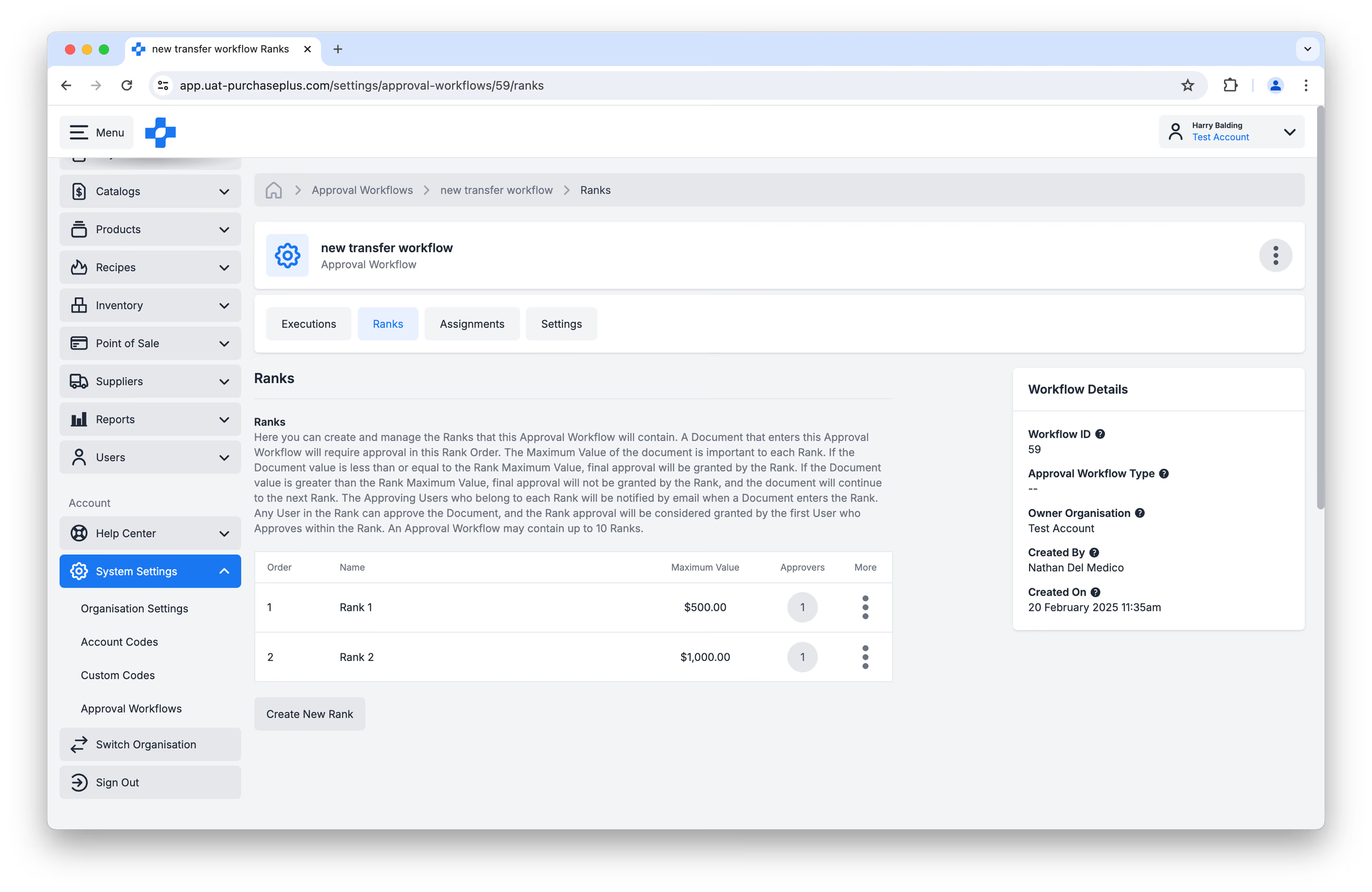 ระดับขั้นของเวิร์กโฟลว์ทั้งหมดจะมีชื่อ (เช่น 'ระดับ 1' หรือ 'ผู้ช่วยในครัว') และแต่ละระดับขั้นจะมีองค์ประกอบที่แตกต่างกันสามส่วน ได้แก่: ลำดับระดับขั้น, มูลค่าสูงสุดของระดับขั้น และผู้อนุมัติประจำระดับขั้น
ข้อนี้ยังใช้กับเวิร์กโฟลว์ใบขอซื้อและการโอนย้ายสต็อกด้วย:
การโอนย้ายสินค้าคงคลัง 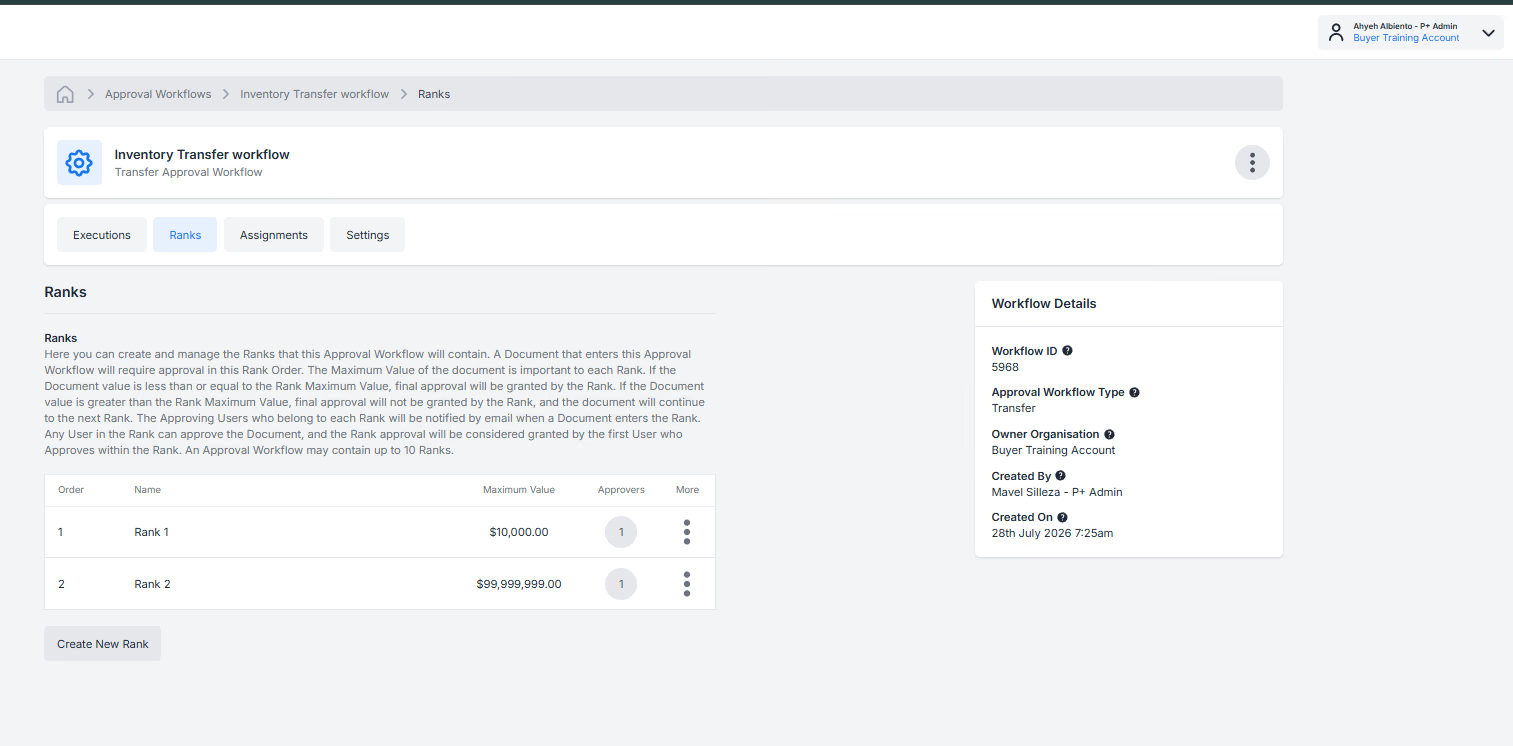
ใบขอซื้อ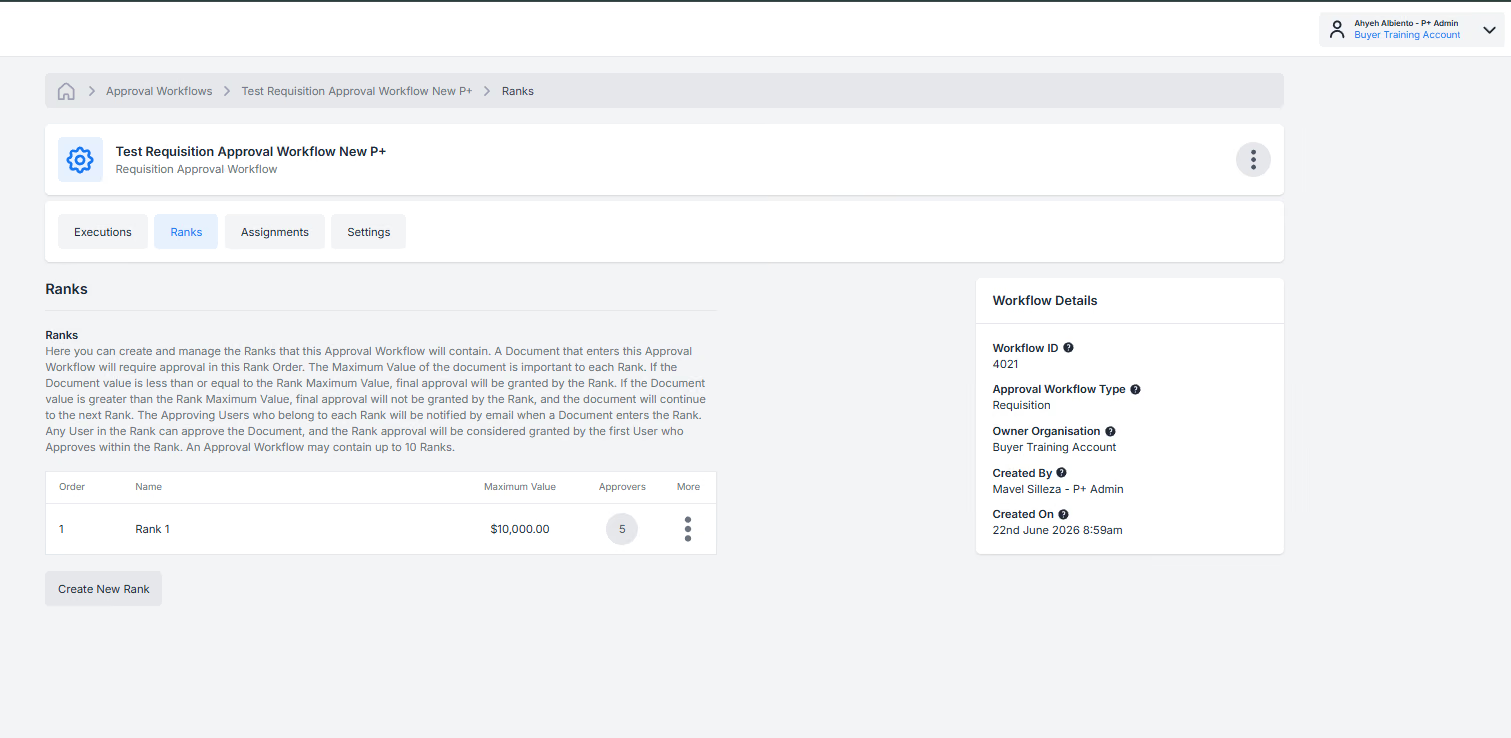
ลำดับระดับขั้นของเวิร์กโฟลว์
ใบแจ้งหนี้หรือใบลดหนี้ที่เข้าสู่เวิร์กโฟลว์จะต้องได้รับการอนุมัติตามลำดับระดับขั้นที่กำหนดไว้ นั่นคือ เอกสารจะต้องได้รับการอนุมัติจากลำดับระดับขั้นที่ 1 ก่อน จึงจะสามารถให้ลำดับระดับขั้นที่ 2 อนุมัติได้ และต่อไปเรื่อยๆ จนกว่าจะได้รับการอนุมัติขั้นสุดท้าย โปรดดูส่วน: มูลค่าสูงสุดของระดับขั้นของเวิร์กโฟลว์ สำหรับข้อมูลเพิ่มเติมเกี่ยวกับการอนุมัติขั้นสุดท้าย
เวิร์กโฟลว์สามารถมีระดับขั้นได้สูงสุด 10 ระดับ
มูลค่าสูงสุดของระดับขั้นของเวิร์กโฟลว์
มูลค่าสูงสุดของระดับขั้นมีความสำคัญ เนื่องจากเป็นตัวบอกว่าระดับขั้นใดสามารถให้การอนุมัติขั้นสุดท้ายสำหรับใบแจ้งหนี้และใบลดหนี้ได้ และระดับขั้นใดไม่สามารถทำได้
หากมูลค่าของเอกสารน้อยกว่าหรือเท่ากับมูลค่าสูงสุดของระดับขั้น ระดับขั้นนั้นจะให้การอนุมัติขั้นสุดท้าย หากมูลค่าของเอกสารมากกว่ามูลค่าสูงสุดของระดับขั้น เอกสารจะไม่ได้รับการอนุมัติขั้นสุดท้ายจากระดับขั้นนั้น และจะส่งต่อไปยังระดับขั้นถัดไป
ตัวอย่างเช่น หากมูลค่าสูงสุดของระดับ 1 คือ $500 และมีใบแจ้งหนี้มูลค่า $501 เข้าสู่เวิร์กโฟลว์ ผู้อนุมัติในระดับ 1 จะไม่สามารถให้การอนุมัติขั้นสุดท้ายสำหรับใบแจ้งหนี้นั้นได้ โดยการอนุมัติขั้นสุดท้ายจะต้องดำเนินการโดยผู้ที่อยู่ในระดับขั้นที่มีมูลค่าสูงสุดมากกว่า $500 อย่างไรก็ตาม หากมูลค่าของใบแจ้งหนี้คือ $499 ผู้อนุมัติในระดับ 1 จะสามารถให้การอนุมัติขั้นสุดท้ายสำหรับใบแจ้งหนี้นั้นได้ โดยไม่ต้องให้ผู้ใช้ในระดับขั้นที่สูงกว่าเป็นผู้อนุมัติ
หมายเหตุ - ไม่มีการกำหนดมูลค่าระดับขั้นแบบ 'ไม่จำกัด' มูลค่าสูงสุดของระดับขั้นสุดท้ายในเวิร์กโฟลว์ควรเป็นมูลค่าใบแจ้งหนี้หรือใบลดหนี้ที่สูงที่สุดเท่าที่จะเป็นไปได้ที่คุณน่าจะได้รับ
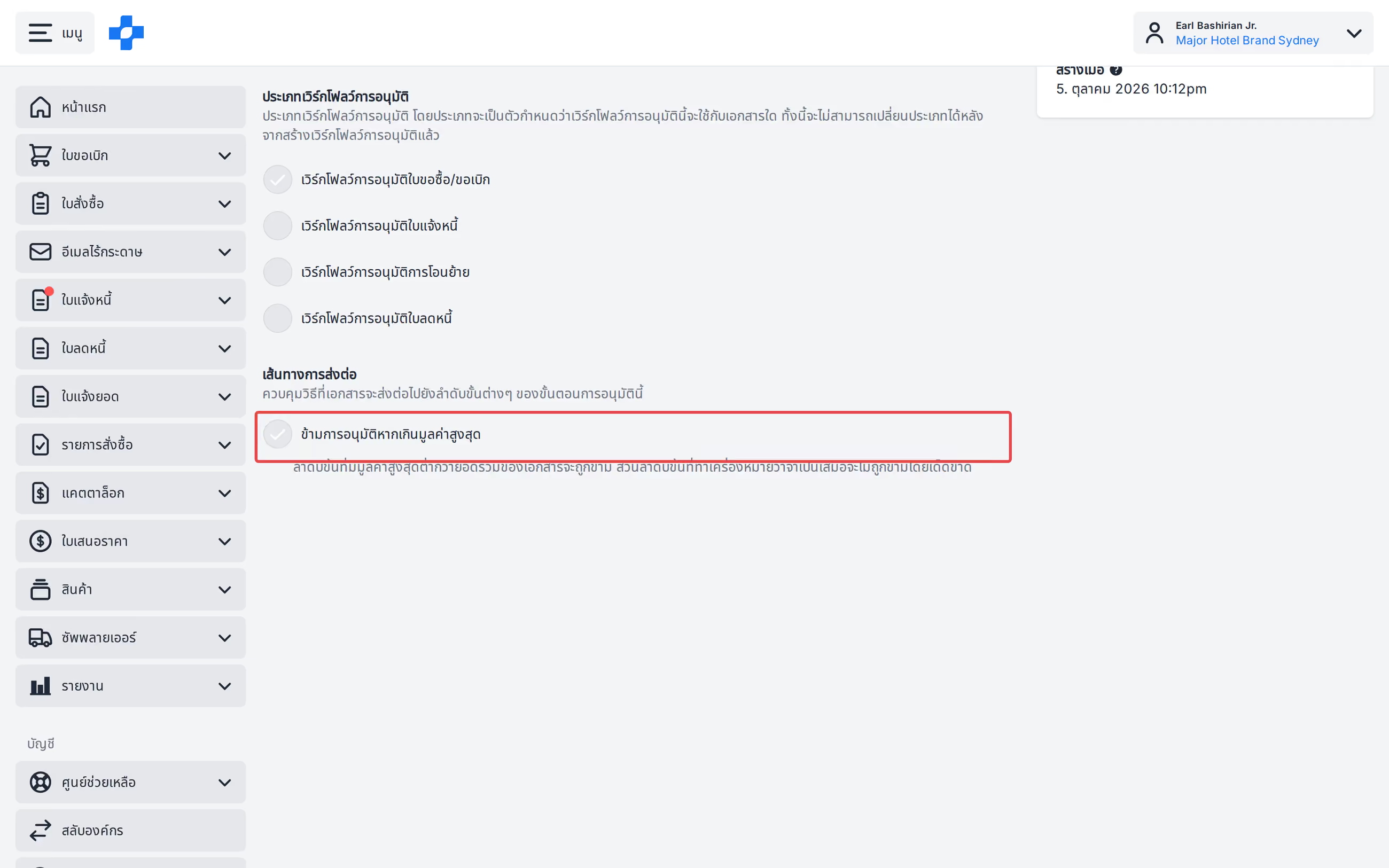
บนแท็บ [การตั้งค่า] ของเวิร์กโฟลว์ ให้เปิดตัวเลือก [ข้ามการอนุมัติหากเกินมูลค่าสูงสุด] เมื่อต้องการให้ข้ามระดับขั้นที่มีมูลค่าสูงสุดต่ำกว่ายอดรวมของเอกสาร ระดับขั้นที่ทำเครื่องหมายว่า จำเป็นต้องอนุมัติเสมอ จะไม่ถูกข้ามโดยเด็ดขาด ระดับขั้นสุดท้ายสามารถคงสถานะเป็น ไม่สามารถใช้ได้ ได้
หมายเหตุ - ระดับขั้นที่จำเป็นต้องอนุมัติเสมอยังคงต้องอนุมัติเมื่อเอกสารมีมูลค่าเกินมูลค่าสูงสุด หากมูลค่าสูงสุดของระดับขั้นนั้นต่ำกว่ายอดรวมของเอกสาร การอนุมัติจะเป็นการอนุมัติบางส่วนและเอกสารจะดำเนินต่อไปยังระดับขั้นถัดไปที่เกี่ยวข้อง
ผู้อนุมัติประจำระดับขั้นของเวิร์กโฟลว์
ระดับขั้นของเวิร์กโฟลว์สามารถมีผู้อนุมัติได้หนึ่งคนขึ้นไป:
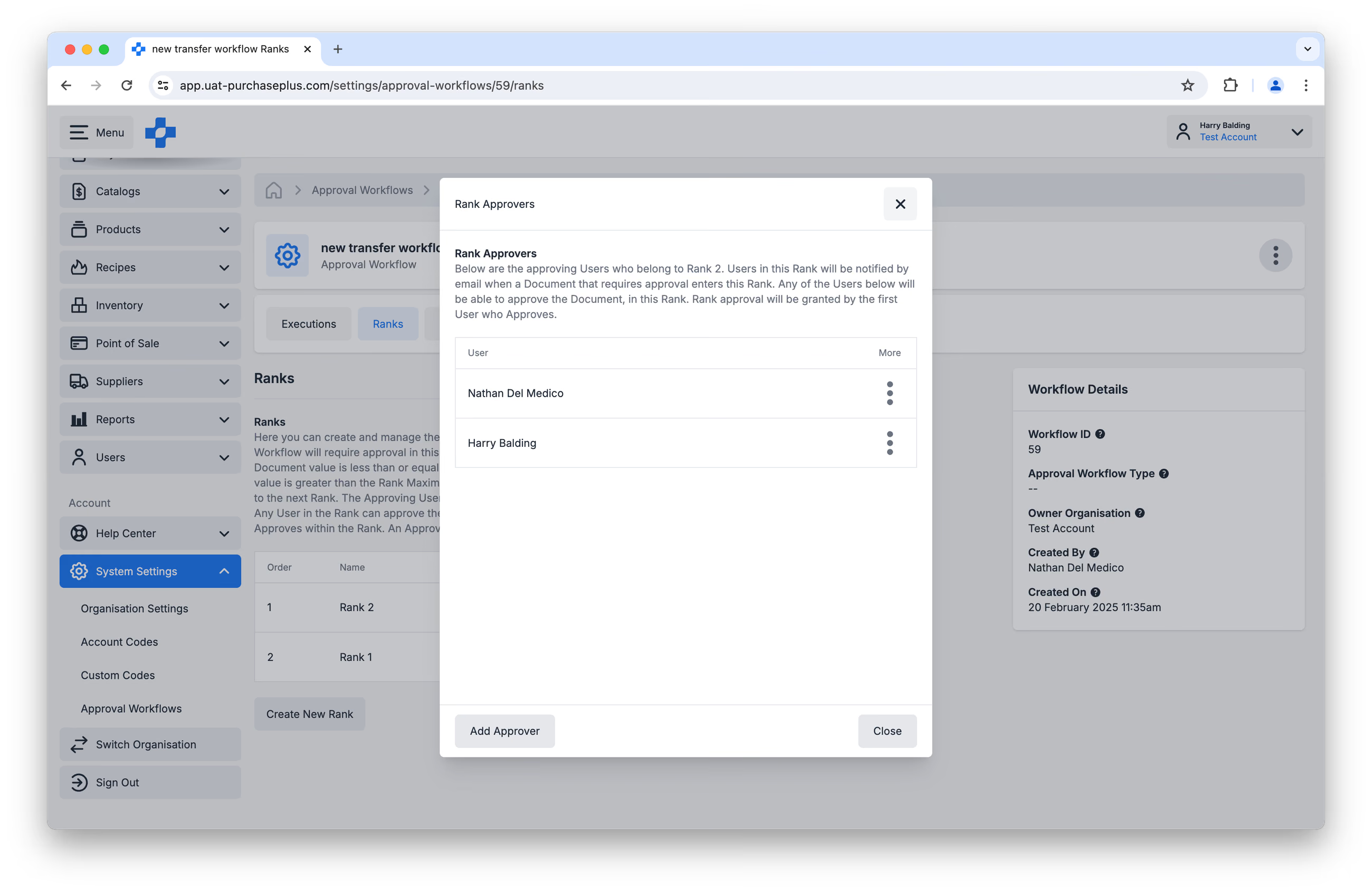 ผู้อนุมัติที่อยู่ในแต่ละระดับขั้นจะได้รับแจ้งเตือนทางอีเมลเมื่อมีใบแจ้งหนี้หรือใบลดหนี้เข้าสู่ระดับขั้นนั้นและต้องการการอนุมัติจากพวกเขา ผู้ใช้คนใดก็ตามในระดับขั้นสามารถอนุมัติเอกสารได้ และการอนุมัติของระดับขั้นจะถือว่า 'ได้รับแล้ว' เมื่อผู้ใช้คนแรกในระดับขั้นนั้นทำการอนุมัติ
การกำหนดเวิร์กโฟลว์
เวิร์กโฟลว์การอนุมัติใบแจ้งหนี้หรือใบลดหนี้จะถูกกำหนดให้กับองค์กรหรือหน่วยงานขององค์กรอย่างน้อยหนึ่งแห่ง เอกสารใดก็ตามที่มีการตัดค่าใช้จ่าย (ลงรหัส) ไปยังองค์กรหรือหน่วยงานขององค์กร จะถูกจัดให้อยู่ในเวิร์กโฟลว์ที่กำหนดไว้สำหรับองค์กรนั้น
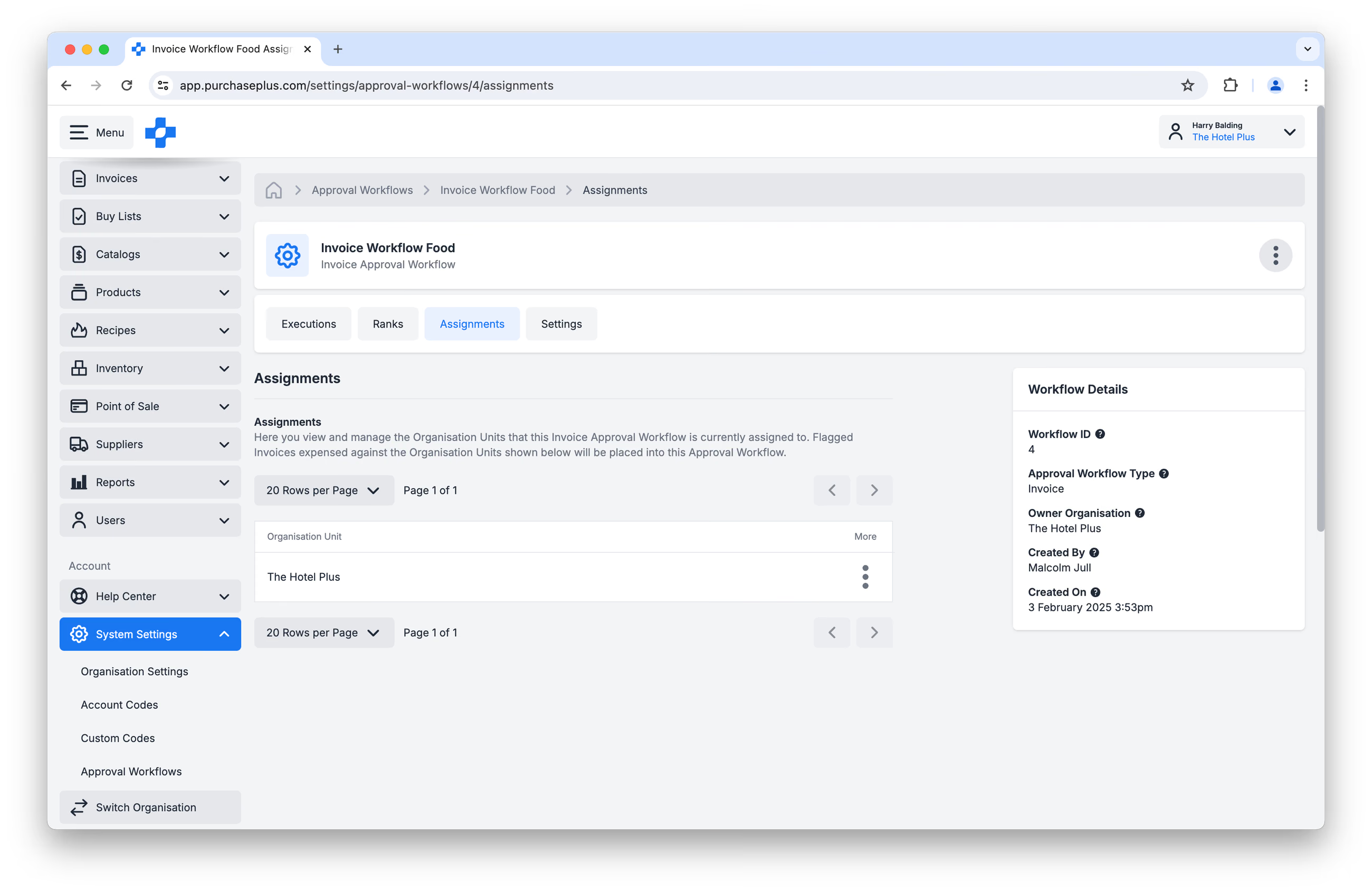
ผู้ใช้ที่มีสิทธิ์ 'จัดการองค์กร' สามารถกำหนดเวิร์กโฟลว์ให้กับองค์กรของตนได้ที่หน้า [การตั้งค่าระบบ] → [การตั้งค่าองค์กร]
เวิร์กโฟลว์หนึ่งสามารถกำหนดให้กับหลายองค์กร (แผนก) ได้ แต่องค์กรหนึ่งสามารถมีเวิร์กโฟลว์ที่กำหนดได้เพียงรายการเดียวเท่านั้น
สำหรับเวิร์กโฟลว์การอนุมัติการโอนย้ายสต็อก ความแตกต่างเพียงอย่างเดียวคือเมื่อคุณกำหนดให้กับสถานที่จัดเก็บสต็อกโดยตรง: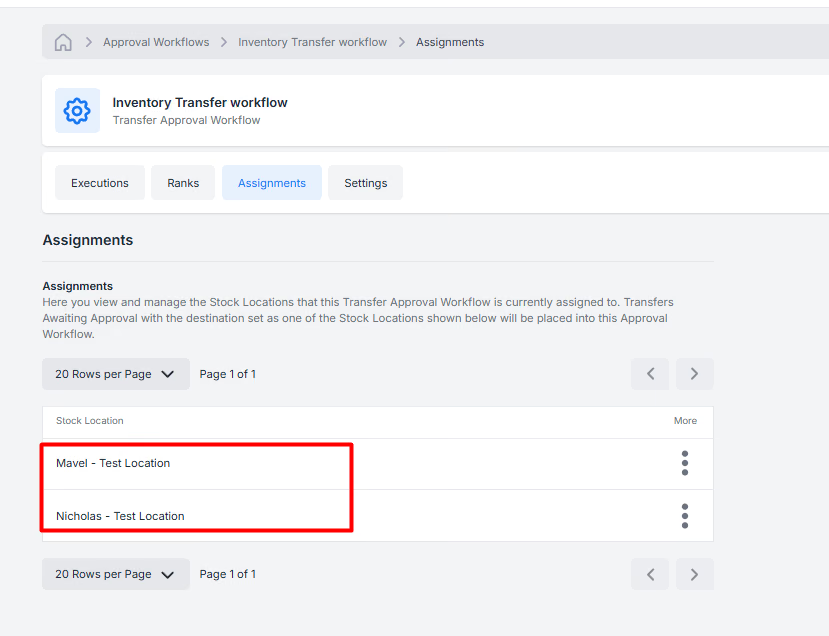
หมายเหตุเกี่ยวกับลำดับชั้นขององค์กร
เวิร์กโฟลว์จะไม่ 'สืบทอด' มาจากองค์กรหลัก หากคุณต้องการให้หน่วยงานขององค์กรใช้เวิร์กโฟลว์การอนุมัติใบแจ้งหนี้เดียวกันกับองค์กรหลักแห่งใดแห่งหนึ่ง เวิร์กโฟลว์ดังกล่าวจะต้องถูกนำไปใช้ทั้งในระดับหลักและระดับย่อยในลำดับชั้นขององค์กร
การดำเนินการตามเวิร์กโฟลว์
เวิร์กโฟลว์จะถูก 'ดำเนินการ' เมื่อมีใบแจ้งหนี้หรือใบลดหนี้ที่มีคุณสมบัติตรงตามเกณฑ์ถูกลงรหัสไปยังองค์กรที่มีการกำหนดเวิร์กโฟลว์ไว้
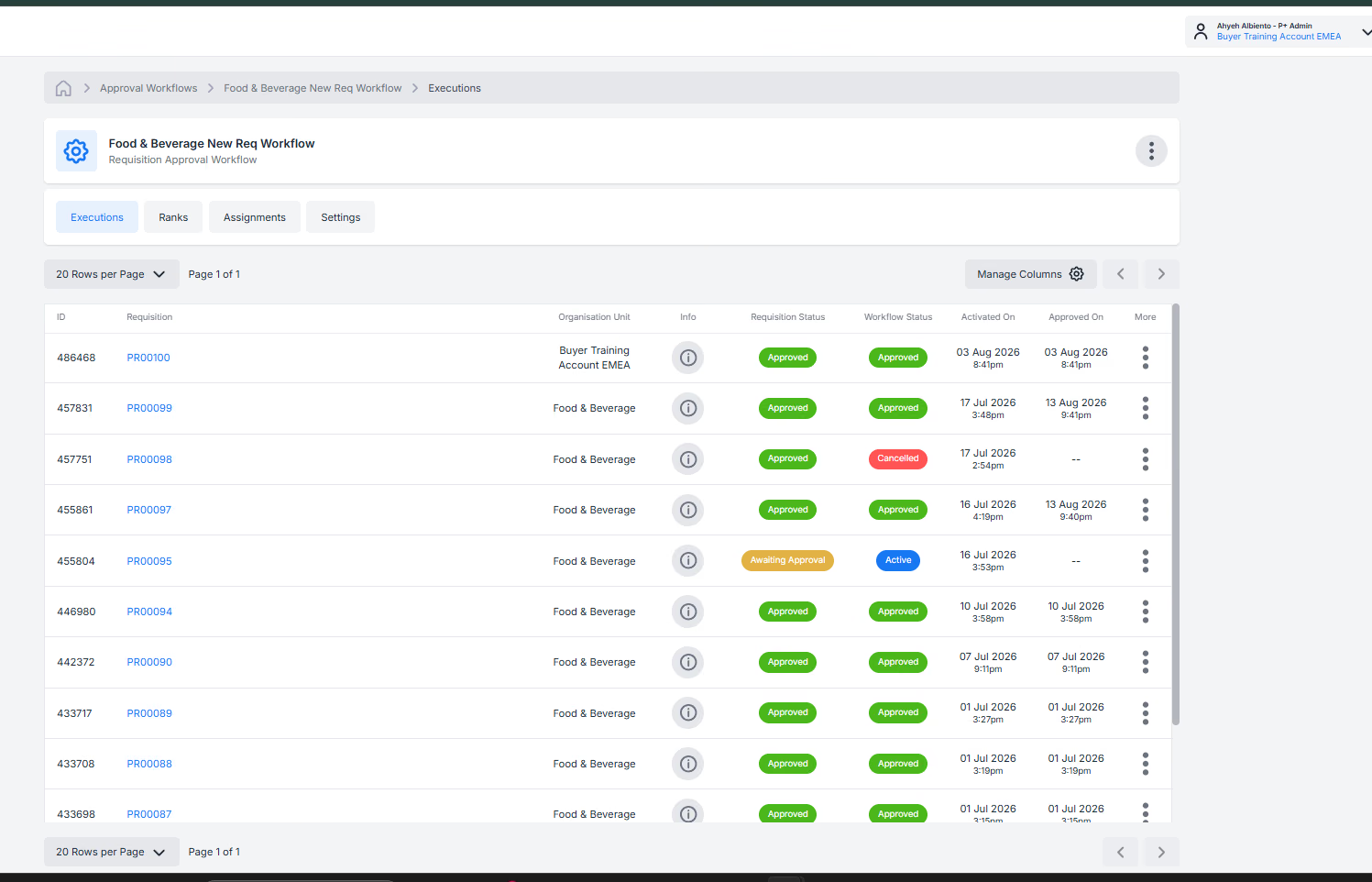
มีแท็บ [การดำเนินการ] ภายในเวิร์กโฟลว์ที่แสดงรายการเวลาทั้งหมดที่มีการเรียกใช้เวิร์กโฟลว์นั้นๆ พร้อมให้รายละเอียดเกี่ยวกับเอกสารที่เกี่ยวข้อง:
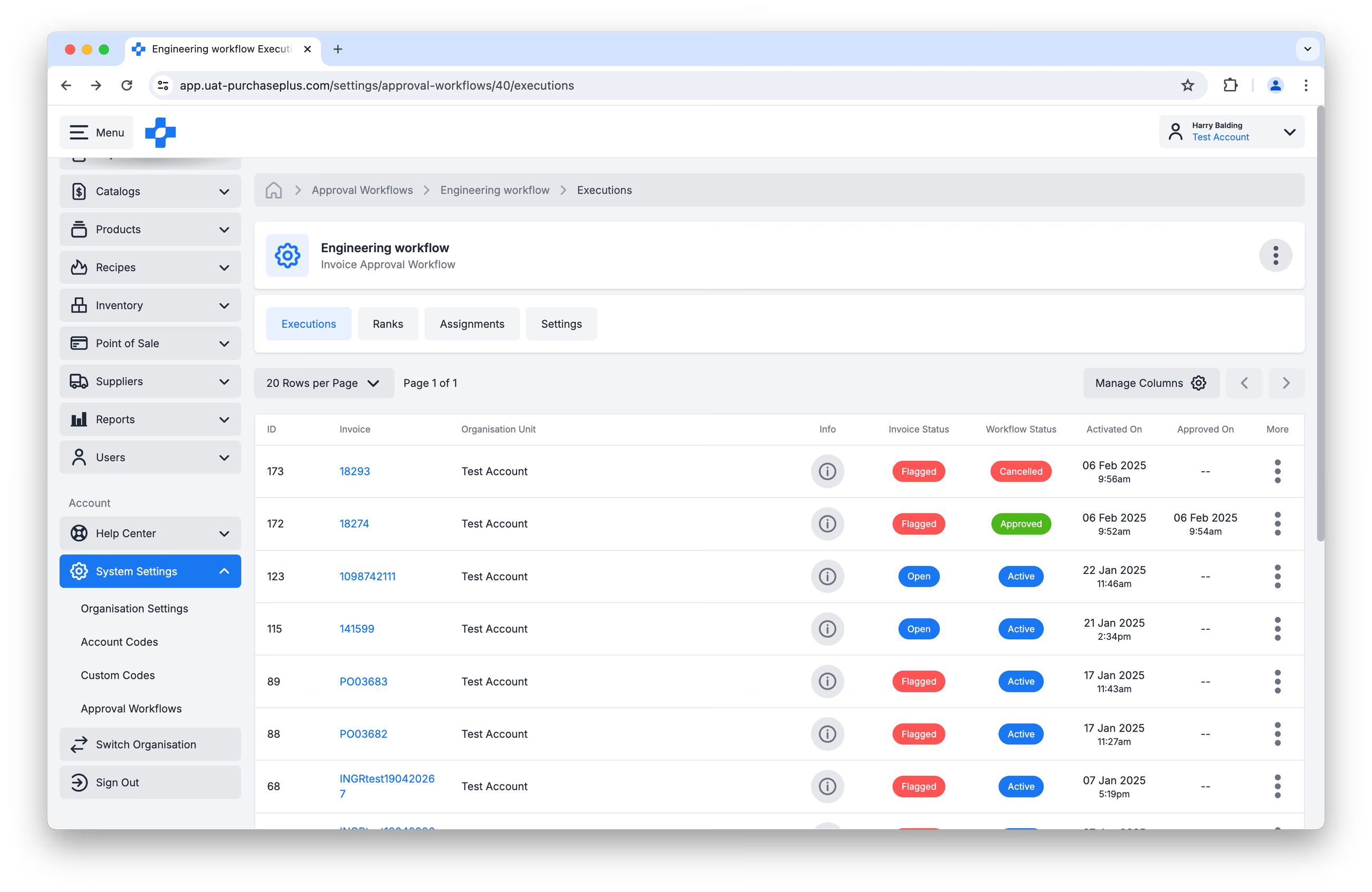
หากต้องการดูแผงข้อมูลโดยละเอียด (เช่น บันทึกการตรวจสอบ) เกี่ยวกับการดำเนินการของเวิร์กโฟลว์หนึ่งๆ และเหตุการณ์การดำเนินการทั้งหมด ให้คลิกปุ่มในคอลัมน์ [ข้อมูล]
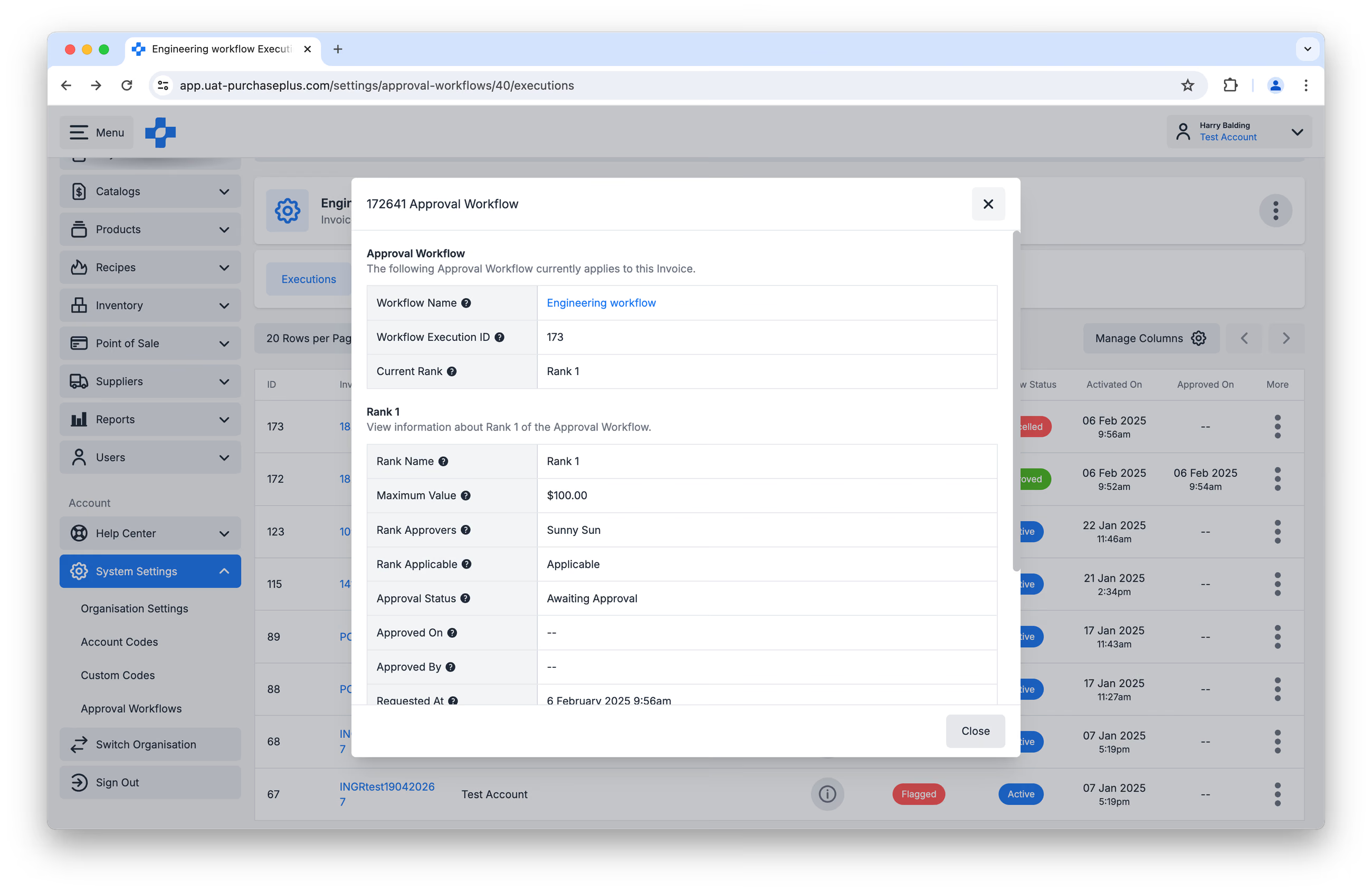
การยกเลิก พัก หรือลบใบแจ้งหนี้หรือใบลดหนี้เมื่อใดก็ตามในระหว่างการดำเนินการที่ใช้งานอยู่ จะเป็นการยกเลิกการดำเนินการตามเวิร์กโฟลว์
สำหรับใบขอซื้อ คุณจะเห็นจำนวนใบขอซื้อ เช่นเดียวกับการโอนย้ายสต็อก:
ใบขอซื้อ
การโอนย้ายสต็อก 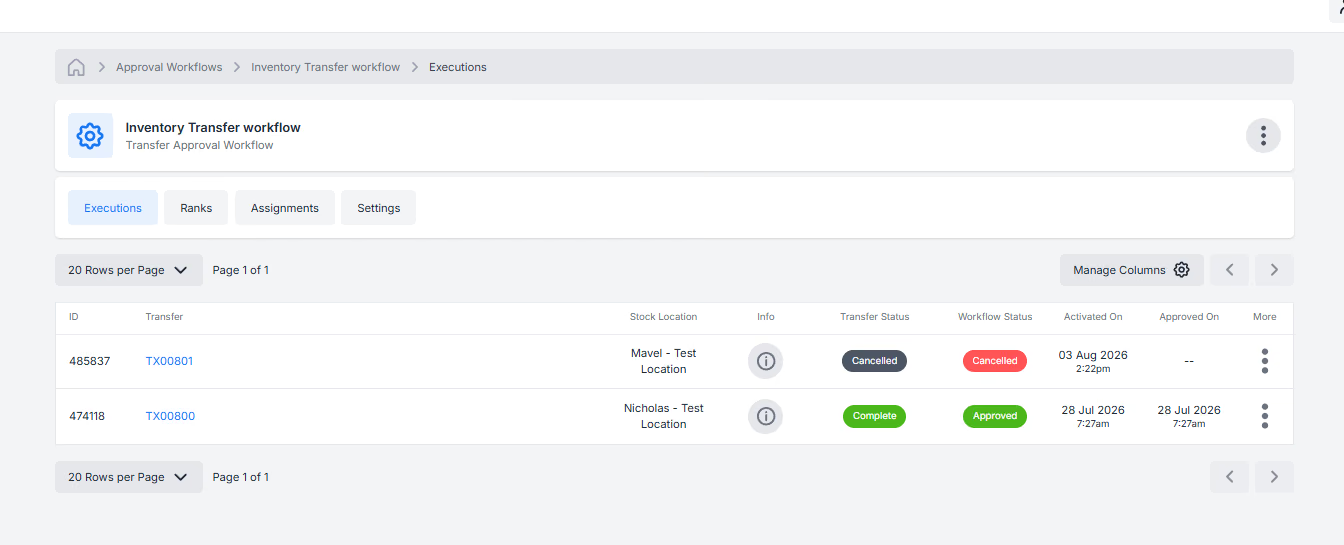
ใครสามารถจัดการเวิร์กโฟลว์ได้บ้าง
ผู้ใช้ต้องเปิดใช้งานสิทธิ์ 'สามารถจัดการเวิร์กโฟลว์การอนุมัติ' จึงจะสามารถสร้างหรือจัดการเวิร์กโฟลว์การอนุมัติได้
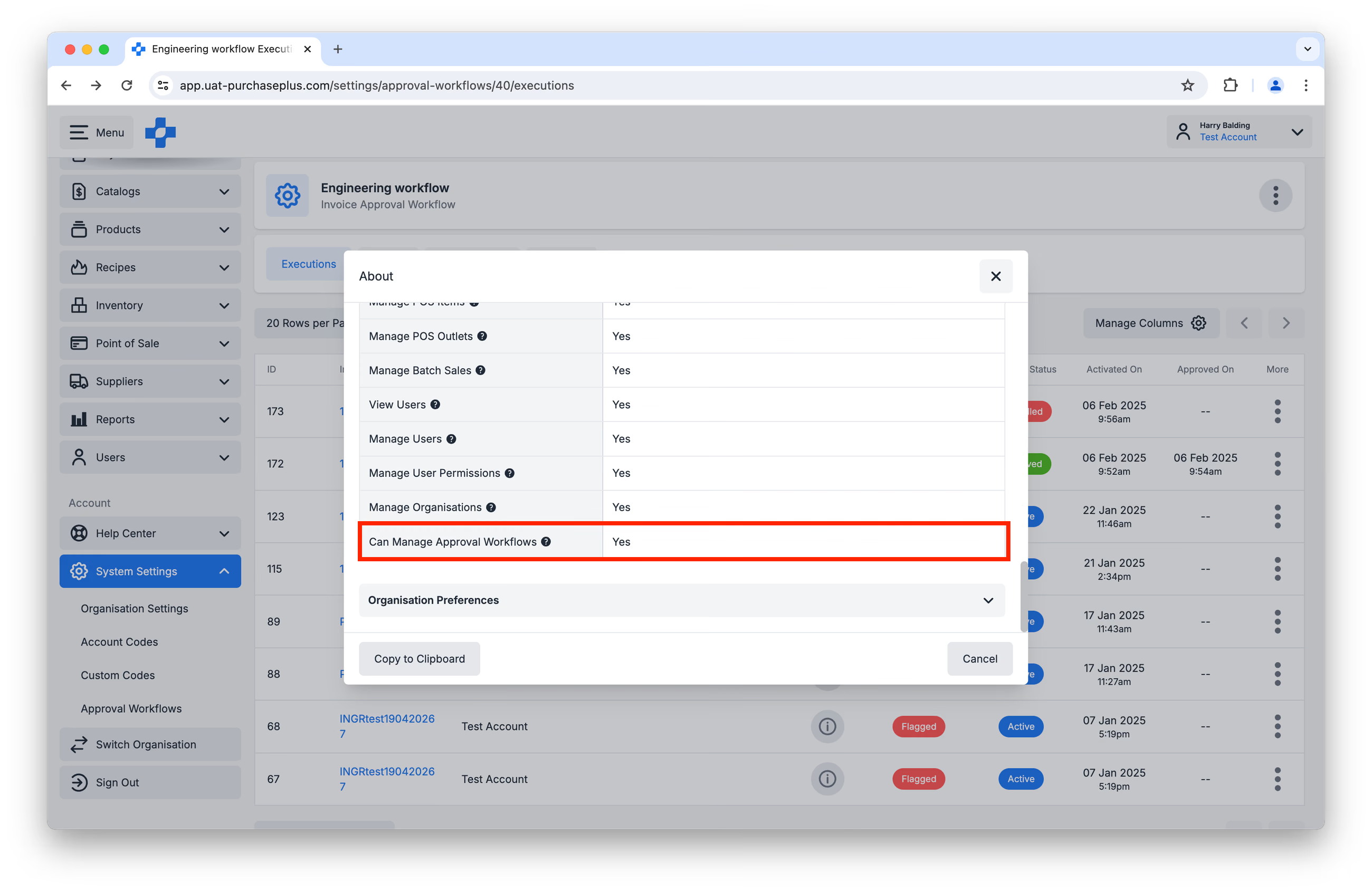
ผู้ใช้ที่มีสิทธิ์นี้จะสามารถจัดการเวิร์กโฟลว์ในองค์กรใดก็ได้ที่ตนเป็นสมาชิก
ในการกำหนดเวิร์กโฟลว์ให้กับองค์กร ผู้ใช้ต้องมีสิทธิ์ 'จัดการองค์กร'
การสร้างเวิร์กโฟลว์การอนุมัติ
ผู้ใช้ที่มีสิทธิ์ 'สามารถจัดการเวิร์กโฟลว์การอนุมัติ' สามารถสร้างเวิร์กโฟลว์การอนุมัติใบแจ้งหนี้หรือใบลดหนี้ใหม่ (รวมถึงใช้กับใบขอซื้อและการโอนย้ายสต็อก) ได้โดยทำตามขั้นตอนเหล่านี้ เมื่อสร้างแล้วจะไม่สามารถลบเวิร์กโฟลว์ได้
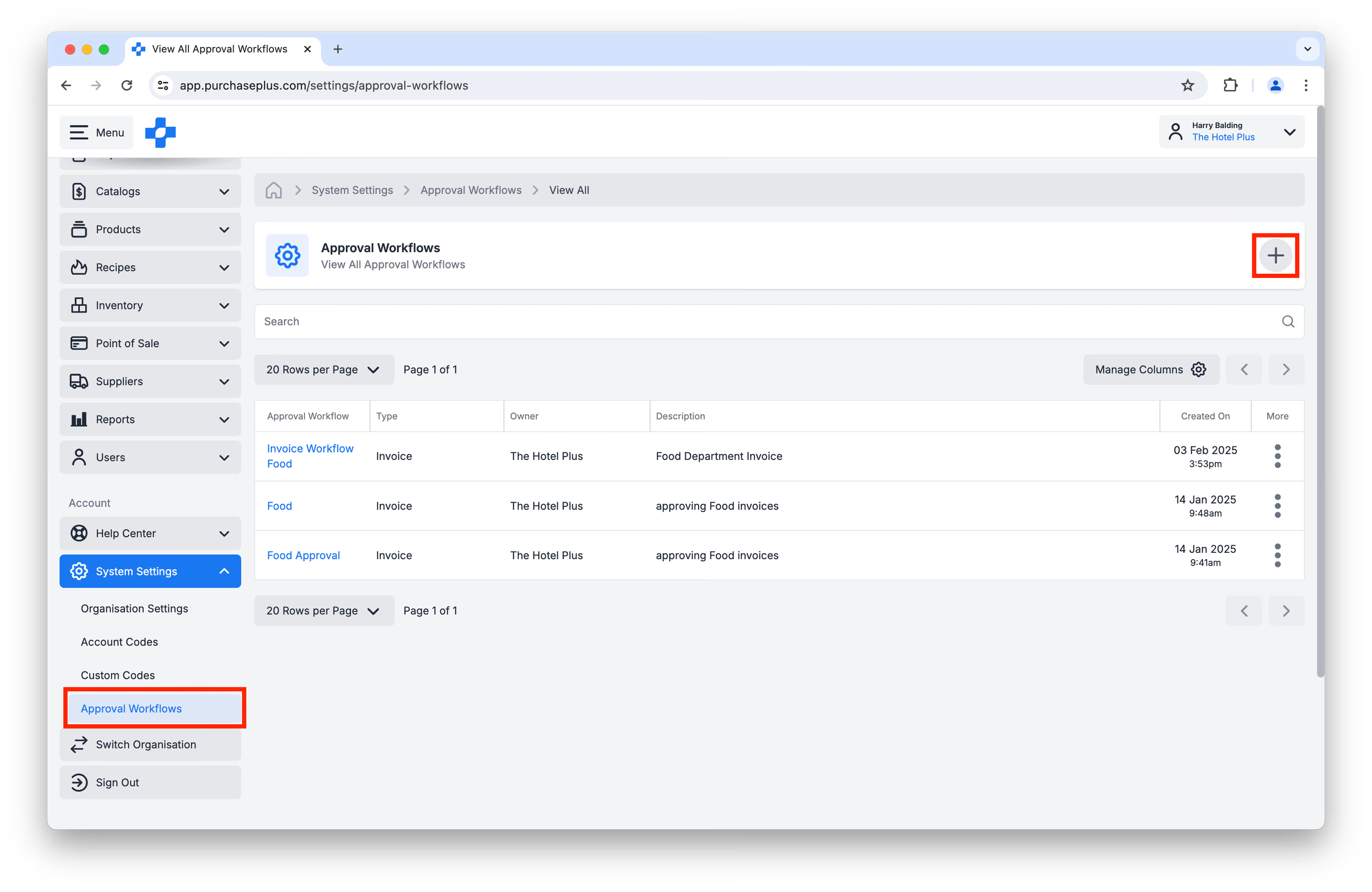
ขั้นตอนที่ 1 ไปที่ [การตั้งค่าระบบ] → [เวิร์กโฟลว์การอนุมัติ] ในแถบนำทางด้านข้าง จากนั้นคลิกปุ่ม [สร้างเวิร์กโฟลว์การอนุมัติใหม่]:
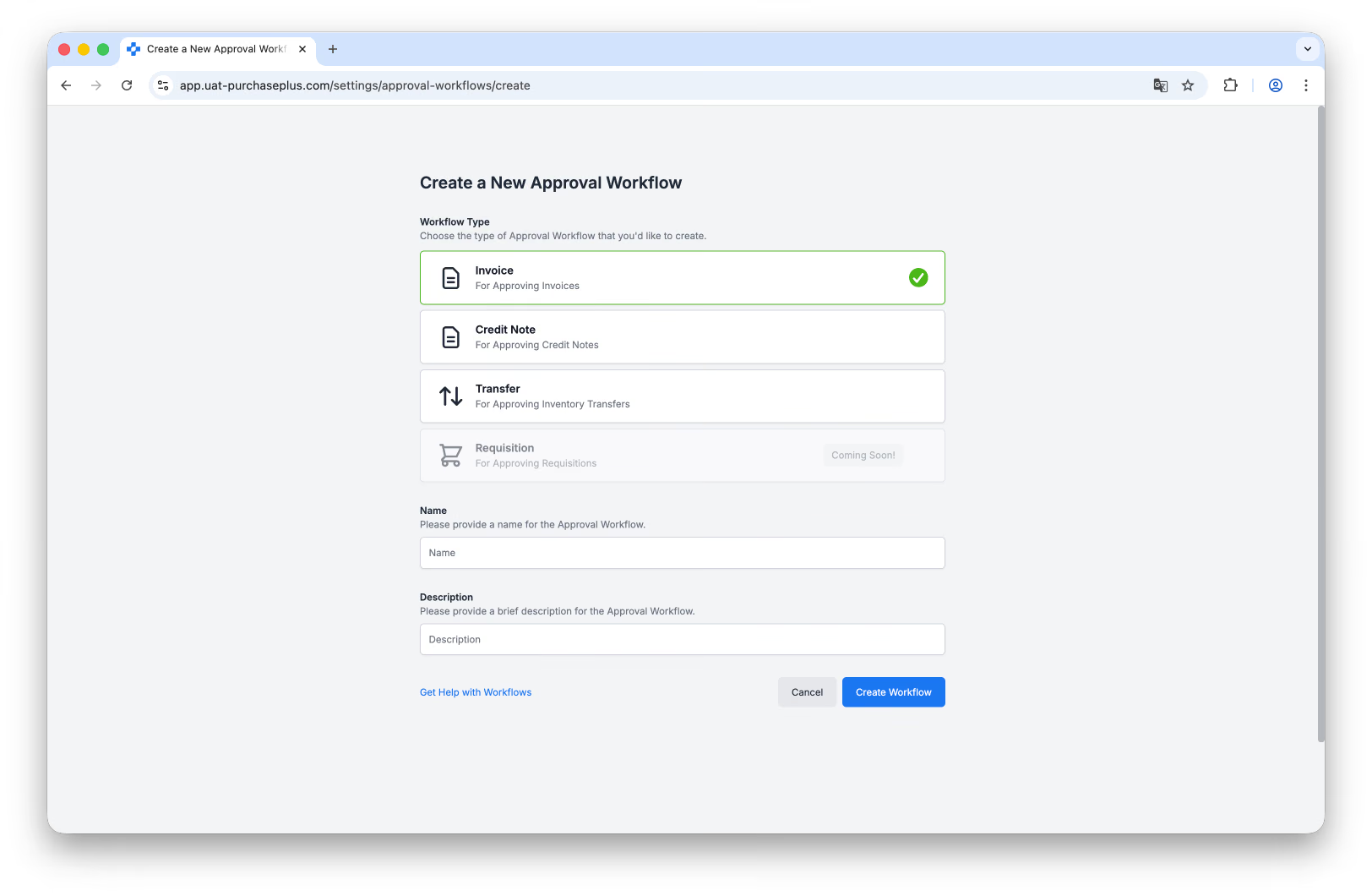
ขั้นตอนที่ 2 เลือกประเภทเวิร์กโฟลว์ที่ต้องการ จากนั้นระบุชื่อและคำอธิบายของเวิร์กโฟลว์ ก่อนคลิก [สร้างเวิร์กโฟลว์]:
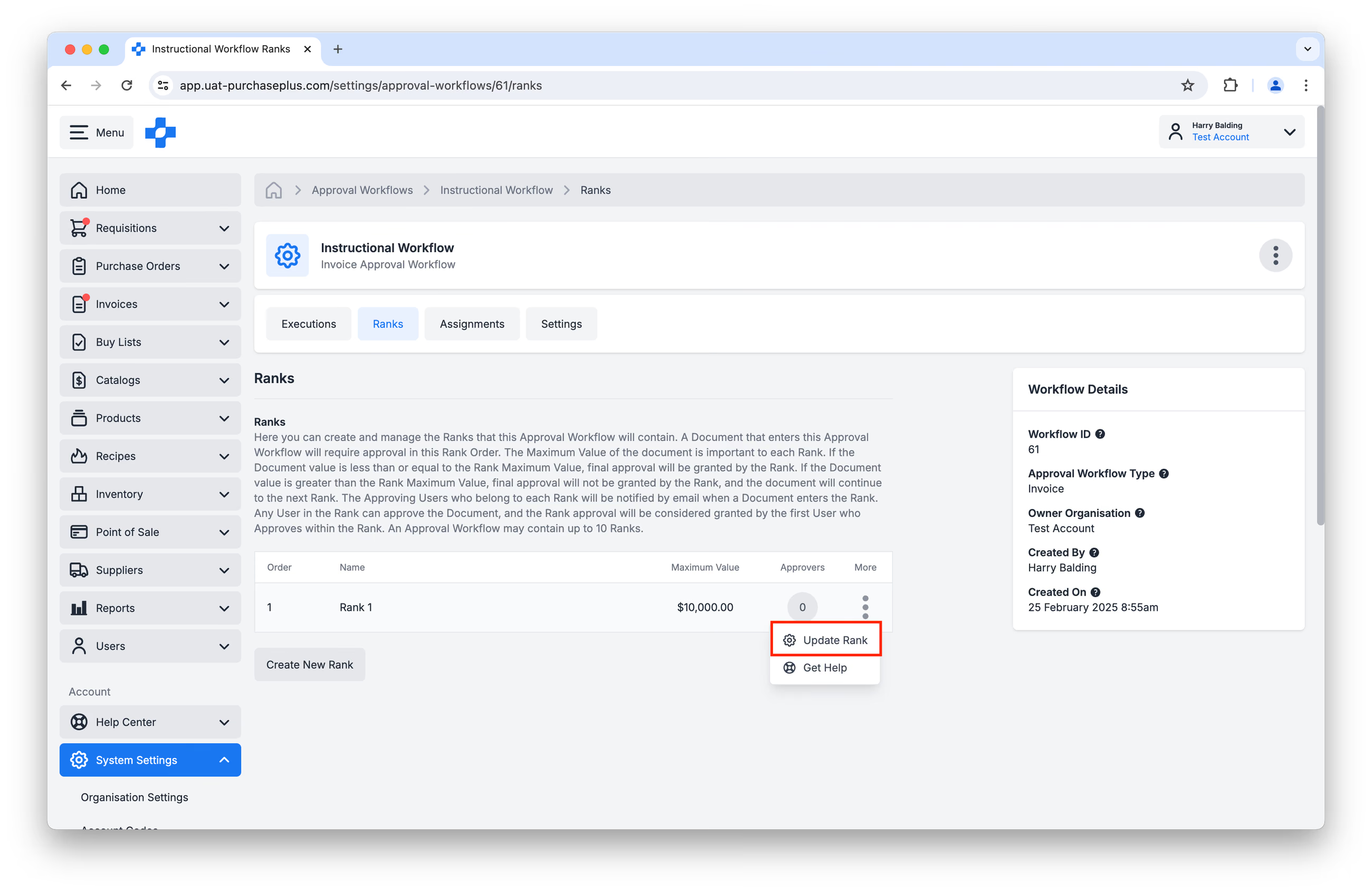
ขั้นตอนที่ 3 คุณจะเข้าสู่เวิร์กโฟลว์ที่สร้างขึ้นใหม่ ซึ่งมีระดับขั้นเริ่มต้นหนึ่งระดับ คุณสามารถแก้ไขระดับขั้นเริ่มต้นได้โดยคลิก [อัปเดตระดับขั้น] ในเมนู [เพิ่มเติม] หากต้องการเปลี่ยนชื่อหรือมูลค่าสูงสุดของระดับขั้น:
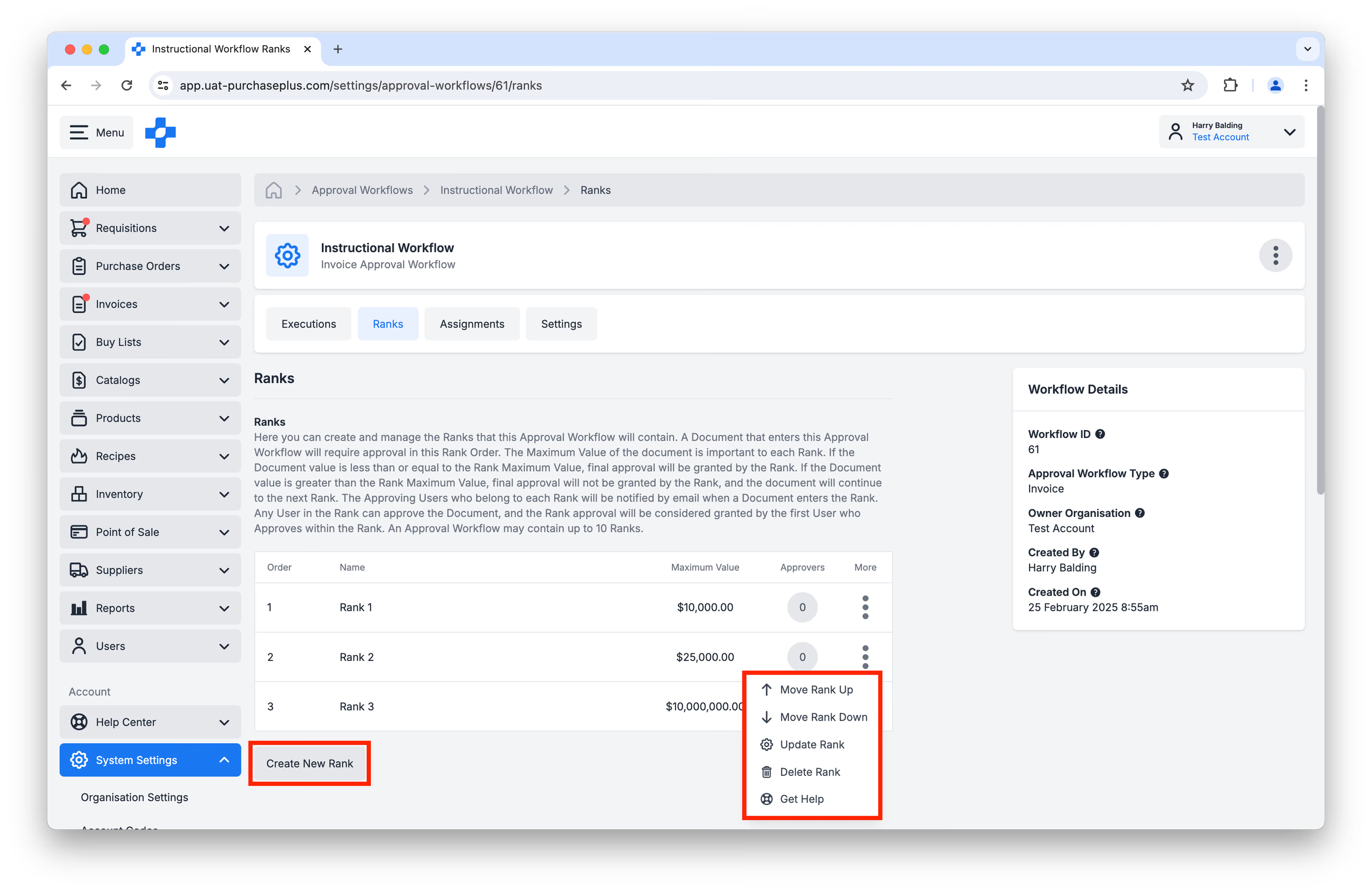
ขั้นตอนที่ 4 คลิก [สร้างระดับขั้นใหม่] เพื่อเพิ่มระดับขั้นตามที่คุณต้องการ ขอแนะนำเป็นอย่างยิ่งว่าควรจัดลำดับตามมูลค่าสูงสุดของระดับขั้นจากน้อยไปหามาก คุณสามารถแก้ไขระดับขั้นและลำดับของระดับขั้นได้โดยเลือกตัวเลือกที่เกี่ยวข้องในเมนู [เพิ่มเติม]:
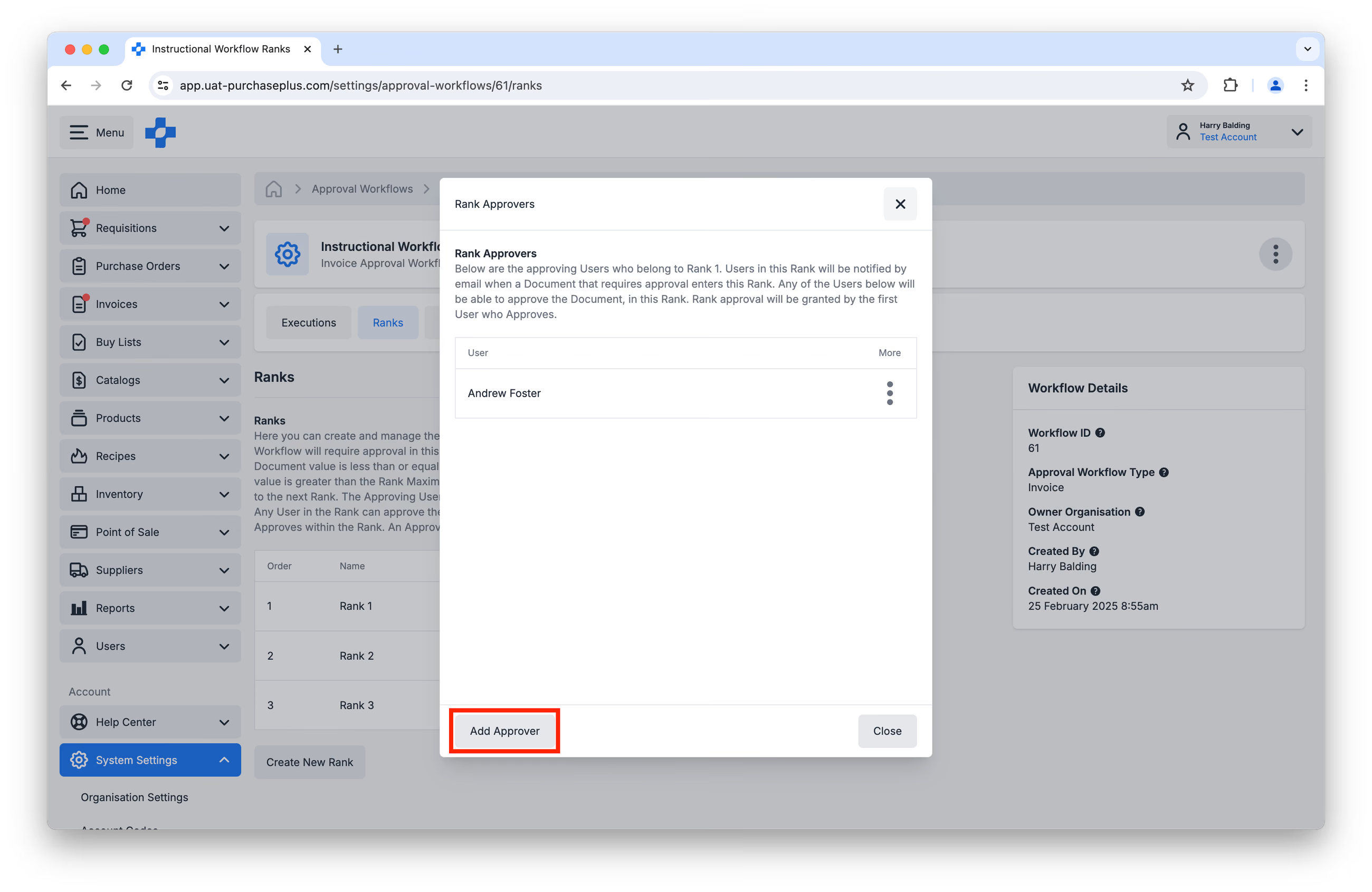
ขั้นตอนที่ 5 เพิ่มผู้อนุมัติในแต่ละระดับขั้นโดยคลิกปุ่มในคอลัมน์ [ผู้อนุมัติ] คุณจะสามารถเพิ่มผู้อนุมัติที่ (ก) เป็นผู้ใช้ PurchasePlus เดิม และ (ข) เป็นสมาชิกขององค์กรที่คุณกำลังสร้างเวิร์กโฟลว์อยู่เท่านั้น:
ขั้นตอนที่ 6 เวิร์กโฟลว์จะ 'เปิดใช้งาน' ทันทีที่ถูกกำหนดให้กับองค์กรหรือหน่วยงานขององค์กรอย่างน้อยหนึ่งแห่ง
การอัปเดตเวิร์กโฟลว์การอนุมัติ
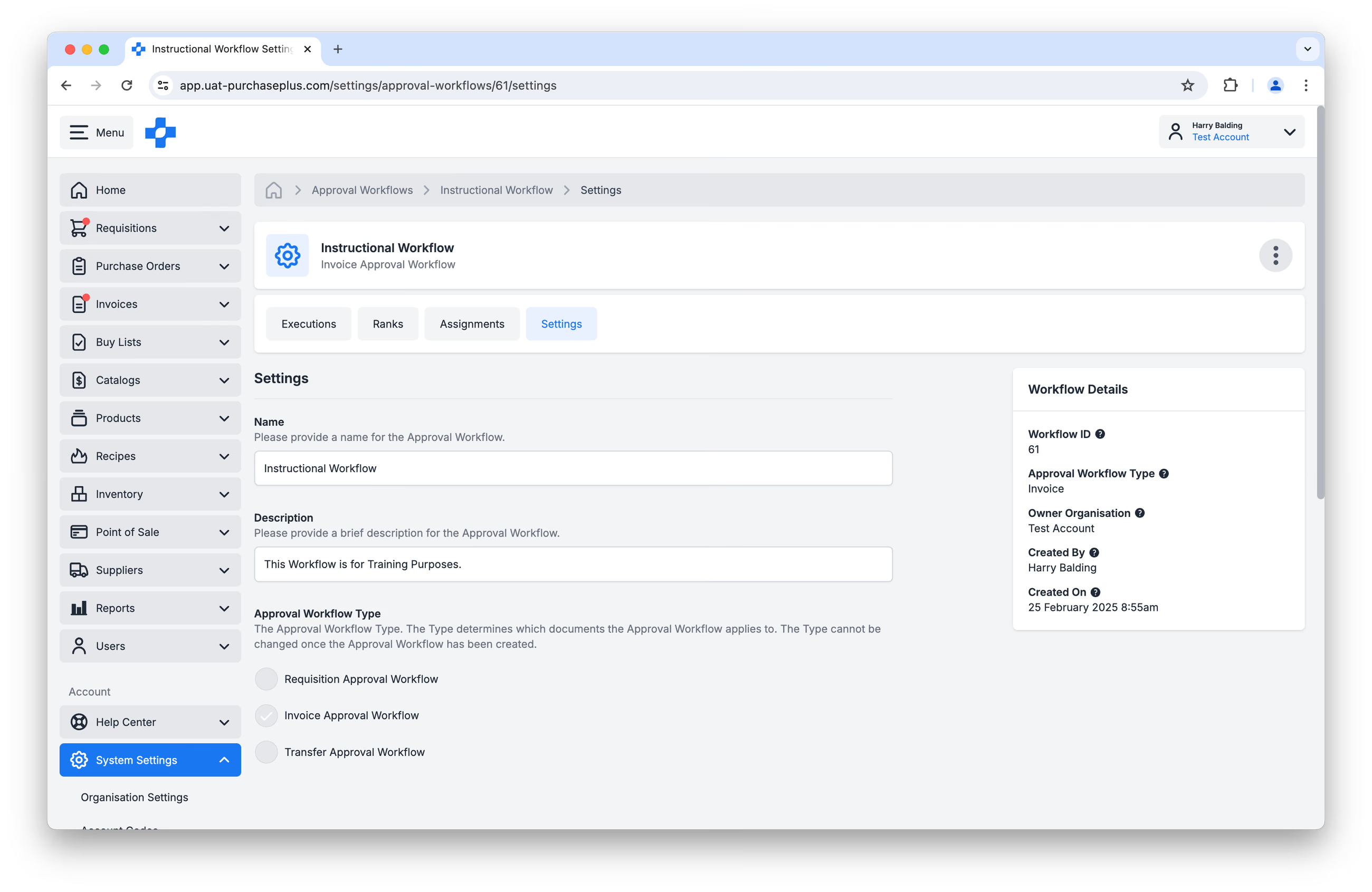
คุณสามารถอัปเดตชื่อและคำอธิบายของเวิร์กโฟลว์ได้โดยไปที่แท็บ [การตั้งค่า]:
การอัปเดตระดับขั้นของเวิร์กโฟลว์
เมื่อคลิกเมนู [เพิ่มเติม] บนระดับขั้นของเวิร์กโฟลว์ คุณจะพบกับรายการตัวเลือกสำหรับการอัปเดตระดับขั้นของเวิร์กโฟลว์:
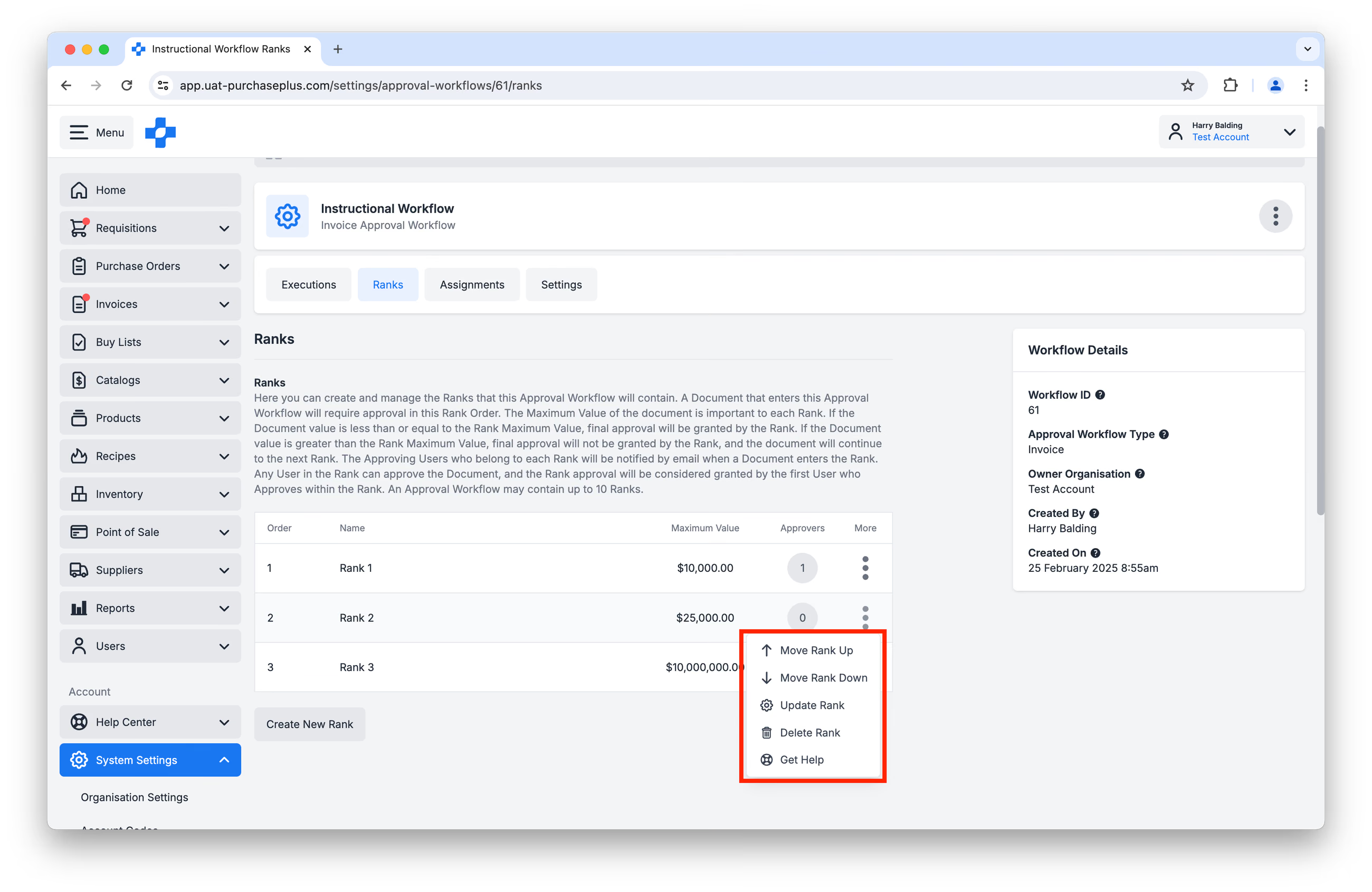
- สามารถใช้ [เลื่อนระดับขั้นขึ้น] และ [เลื่อนระดับขั้นลง] เพื่อแก้ไขลำดับของระดับขั้นในเวิร์กโฟลว์ได้
- สามารถใช้ [อัปเดตระดับขั้น] เพื่อเปลี่ยนชื่อหรือมูลค่าสูงสุดของระดับขั้น และทำเครื่องหมายระดับขั้นว่า จำเป็นต้องอนุมัติเสมอ ได้
- [ลบระดับขั้น] จะลบระดับขั้นออกจากเวิร์กโฟลว์อย่างถาวร
หากมีใบแจ้งหนี้แม้แต่ฉบับเดียวที่รออนุมัติอยู่ในเวิร์กโฟลว์ จะไม่สามารถอัปเดตหรือลบระดับขั้นสำหรับเวิร์กโฟลว์นั้นได้ ใบแจ้งหนี้เหล่านั้นจะต้องถูกพักไว้หรือผ่านกระบวนการอนุมัติให้เสร็จสิ้นเสียก่อนจึงจะสามารถอัปเดตระดับขั้นได้ อย่างไรก็ตาม คุณสามารถเพิ่มผู้อนุมัติ (ผู้ใช้) ใหม่ในระดับขั้นได้ตลอดเวลา (เช่นเดียวกันกับใบขอซื้อ ใบลดหนี้ และการโอนย้ายสต็อก)
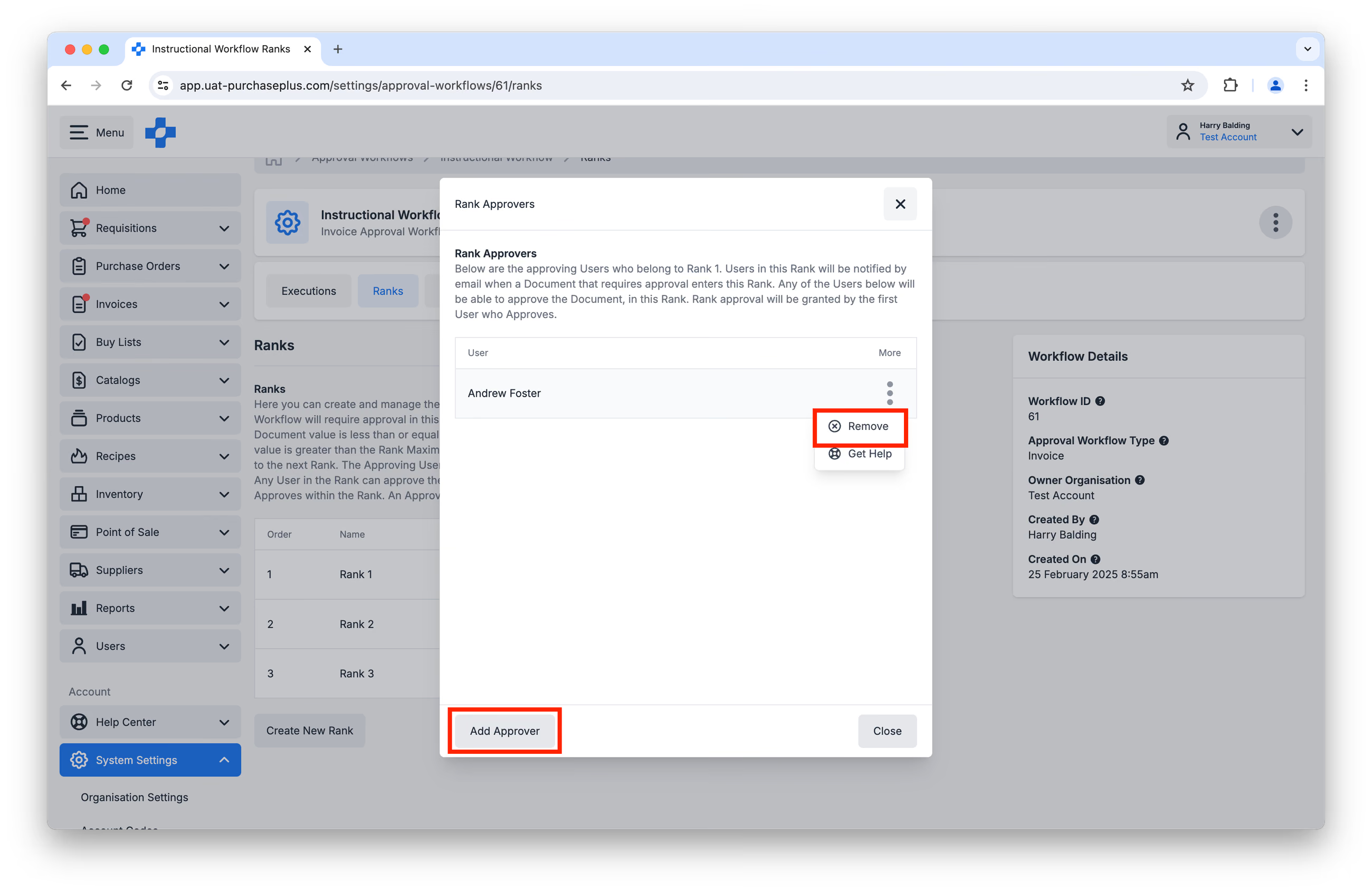
การเพิ่มหรือลบผู้อนุมัติ
ในการจัดการผู้อนุมัติในระดับขั้นของเวิร์กโฟลว์ ก่อนอื่นให้คลิกปุ่มในคอลัมน์ [ผู้อนุมัติ]:
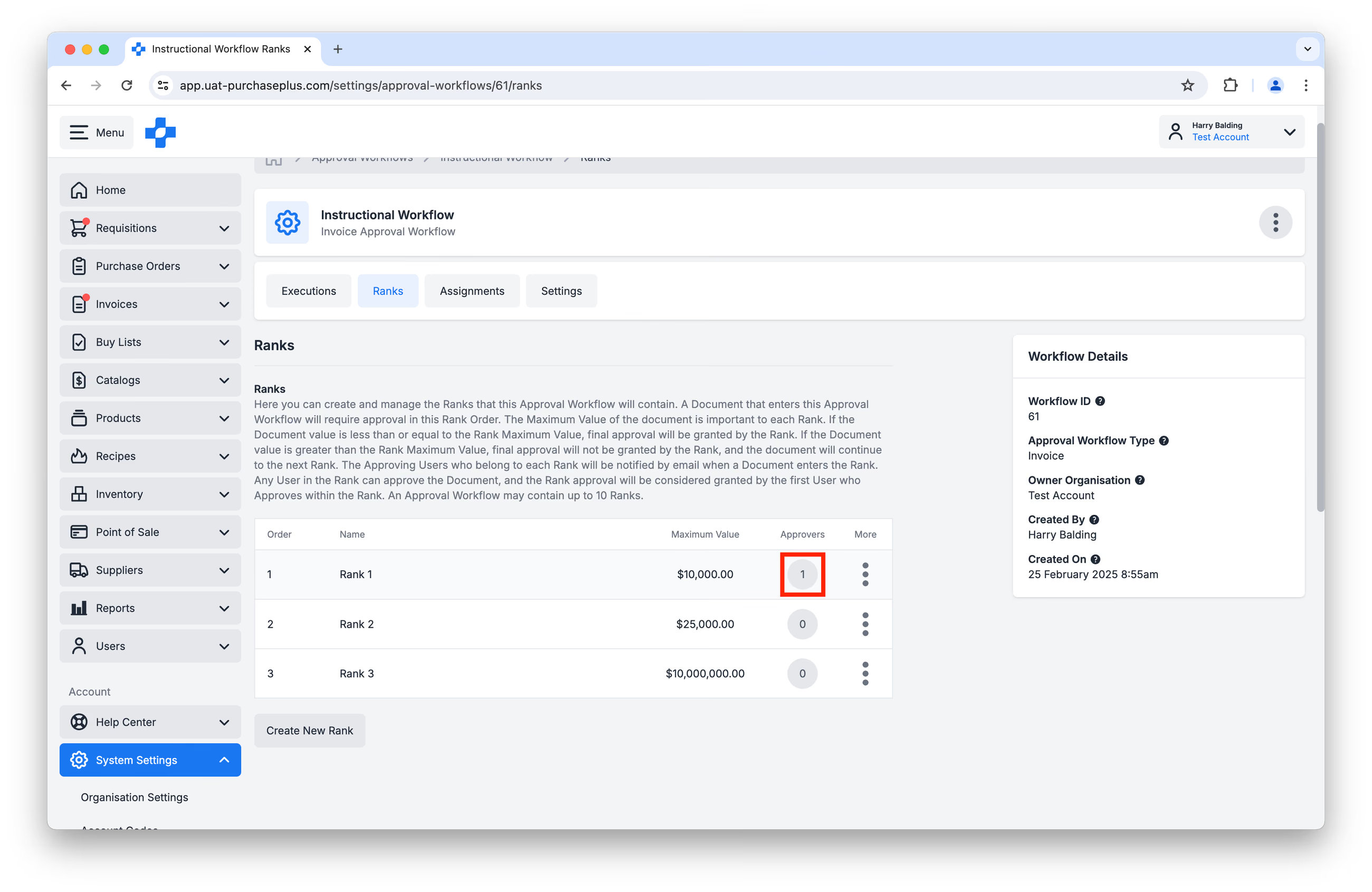 หากต้องการเพิ่มผู้อนุมัติใหม่ ให้คลิกปุ่ม [เพิ่มผู้อนุมัติ] และค้นหาผู้ใช้รายนั้น คุณจะสามารถเพิ่มผู้อนุมัติที่ (ก) เป็นผู้ใช้ PurchasePlus เดิม และ (ข) เป็นสมาชิกขององค์กรที่คุณกำลังสร้างเวิร์กโฟลว์อยู่เท่านั้น
หากต้องการลบผู้อนุมัติออก ให้คลิก [ลบออก] ในเมนู [เพิ่มเติม]:
การอัปเดตการกำหนดของเวิร์กโฟลว์
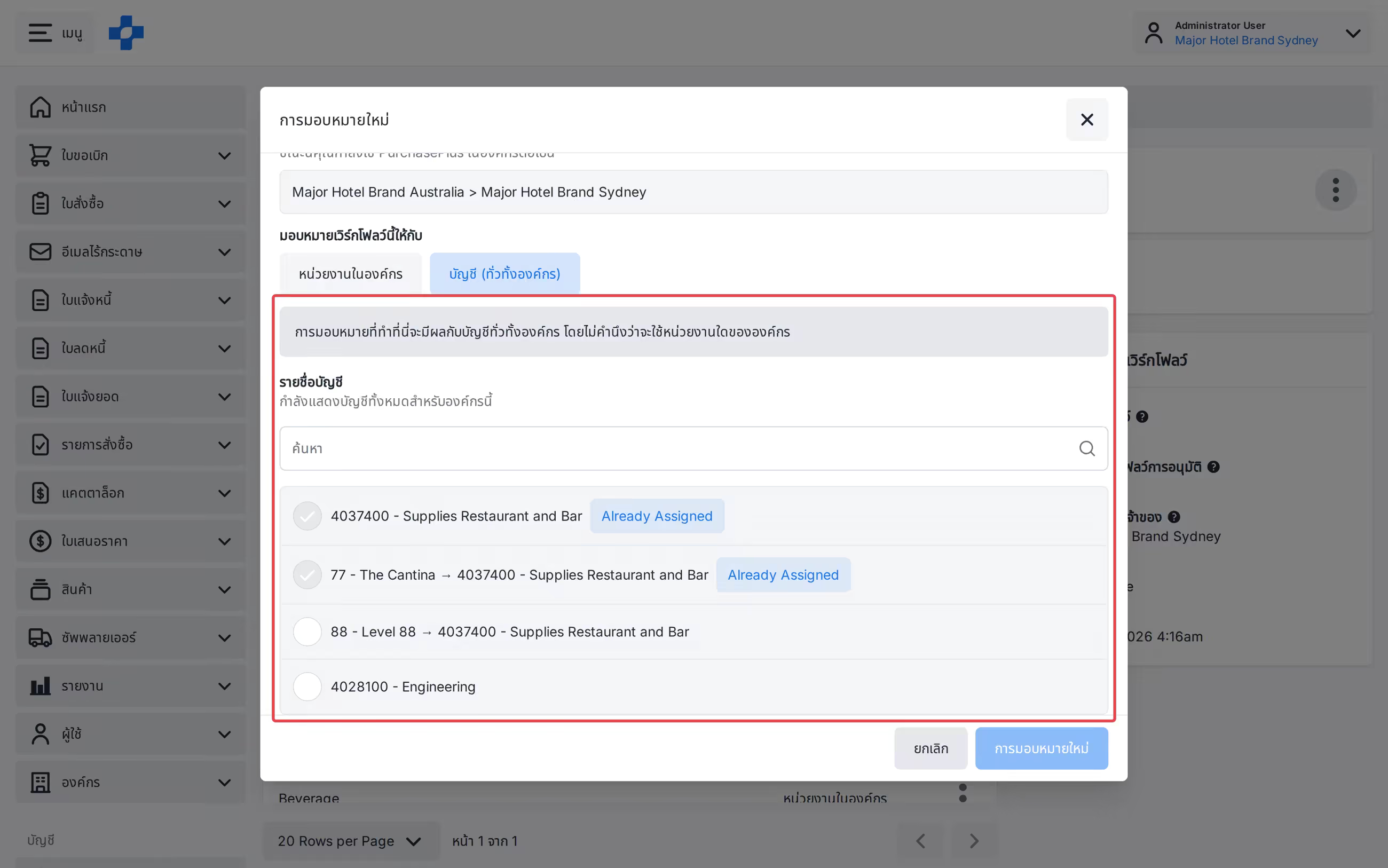
คุณสามารถกำหนดเวิร์กโฟลว์ได้จากสองตำแหน่งใน PurchasePlus:
1. แท็บ [การกำหนด] ของเวิร์กโฟลว์:
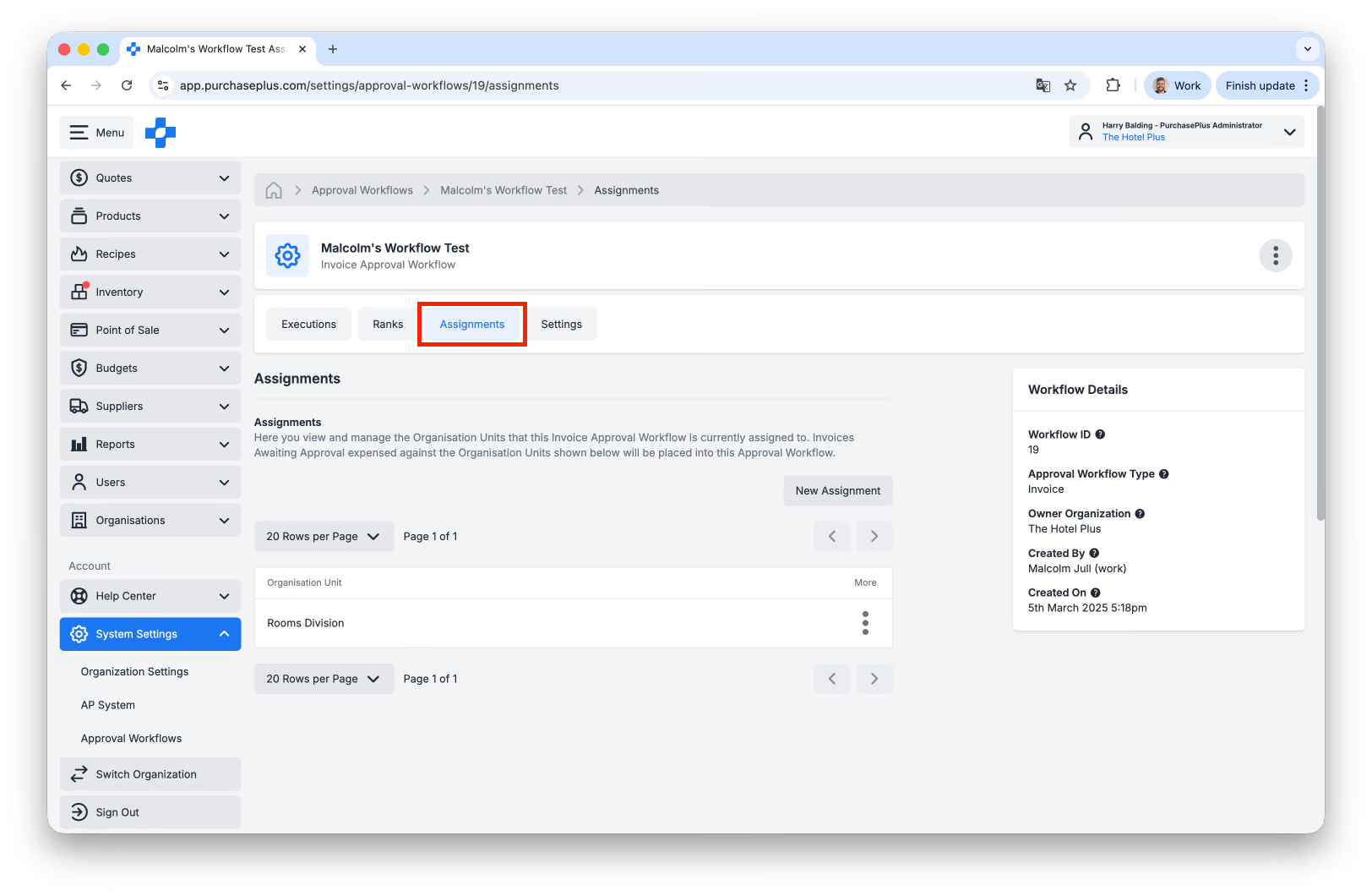
ในหน้าต่าง [การกำหนดใหม่] ให้เลือกแท็บ [บัญชี (ทั่วทั้งองค์กร)] เพื่อทำเครื่องหมายเลือกรหัสบัญชีหลายรหัสและกำหนดเวิร์กโฟลว์ได้ในการบันทึกเพียงครั้งเดียว บัญชีที่ได้รับการกำหนดไว้แล้วจะถูกทำเครื่องหมายไว้ ใช้งานไม่ได้ และแสดงป้าย กำหนดไว้แล้ว
2. หน้า [การตั้งค่าระบบ] → [การตั้งค่าองค์กร]:
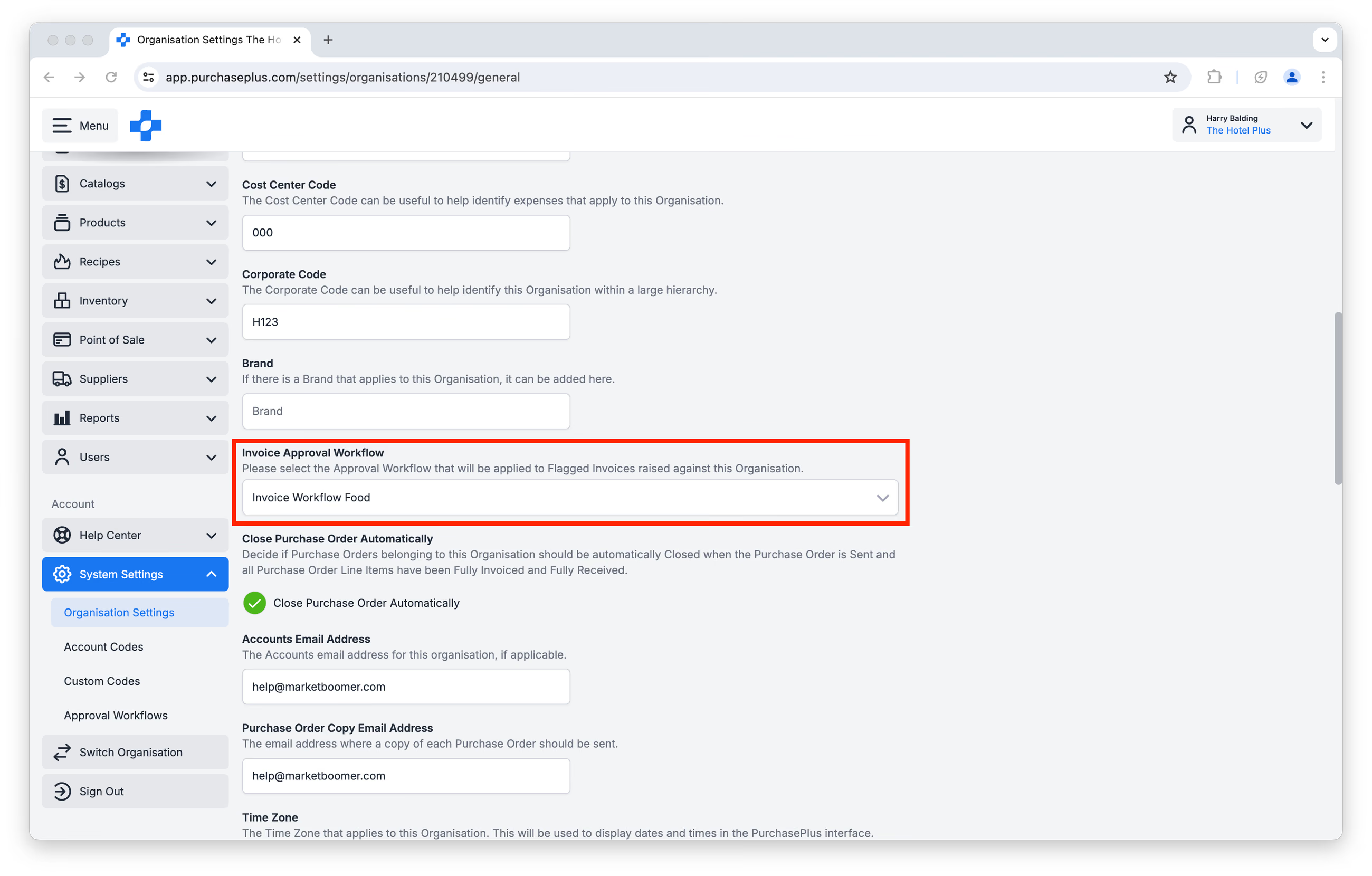 โปรดทราบ: ผู้ใช้ต้องมีสิทธิ์ 'จัดการองค์กร' เพื่อกำหนดเวิร์กโฟลว์การอนุมัติให้กับองค์กรหรือหน่วยงานขององค์กร
หากมีใบแจ้งหนี้แม้แต่ฉบับเดียวที่อยู่ในสถานะรออนุมัติตามเวิร์กโฟลว์ จะไม่สามารถยกเลิกการกำหนดเวิร์กโฟลว์จากองค์กรได้ ใบแจ้งหนี้เหล่านั้นจะต้องถูกพักไว้หรือผ่านกระบวนการอนุมัติให้เสร็จสิ้นก่อน (เช่นเดียวกันกับใบขอซื้อ ใบลดหนี้ และการโอนย้ายสต็อก)
การลบเวิร์กโฟลว์
เวิร์กโฟลว์จะต้องถูกลบโดยสมาชิกทีมกำหนดค่าระบบของ PurchasePlus เท่านั้น โปรดติดต่อเรา เพื่อดำเนินการขอลบเวิร์กโฟลว์ออกจากหน่วยงานขององค์กร
การอนุมัติหรือปฏิเสธ
ผู้ใช้มีความสามารถในการอนุมัติหรือปฏิเสธใบแจ้งหนี้หรือใบลดหนี้ที่ได้รับการลงรหัสไปยังหน่วยงานขององค์กรที่มี (ก) การกำหนดเวิร์กโฟลว์ไว้ และ (ข) ตนเองเป็นผู้อนุมัติในระดับขั้นใดระดับขั้นหนึ่งของเวิร์กโฟลว์ดังกล่าว
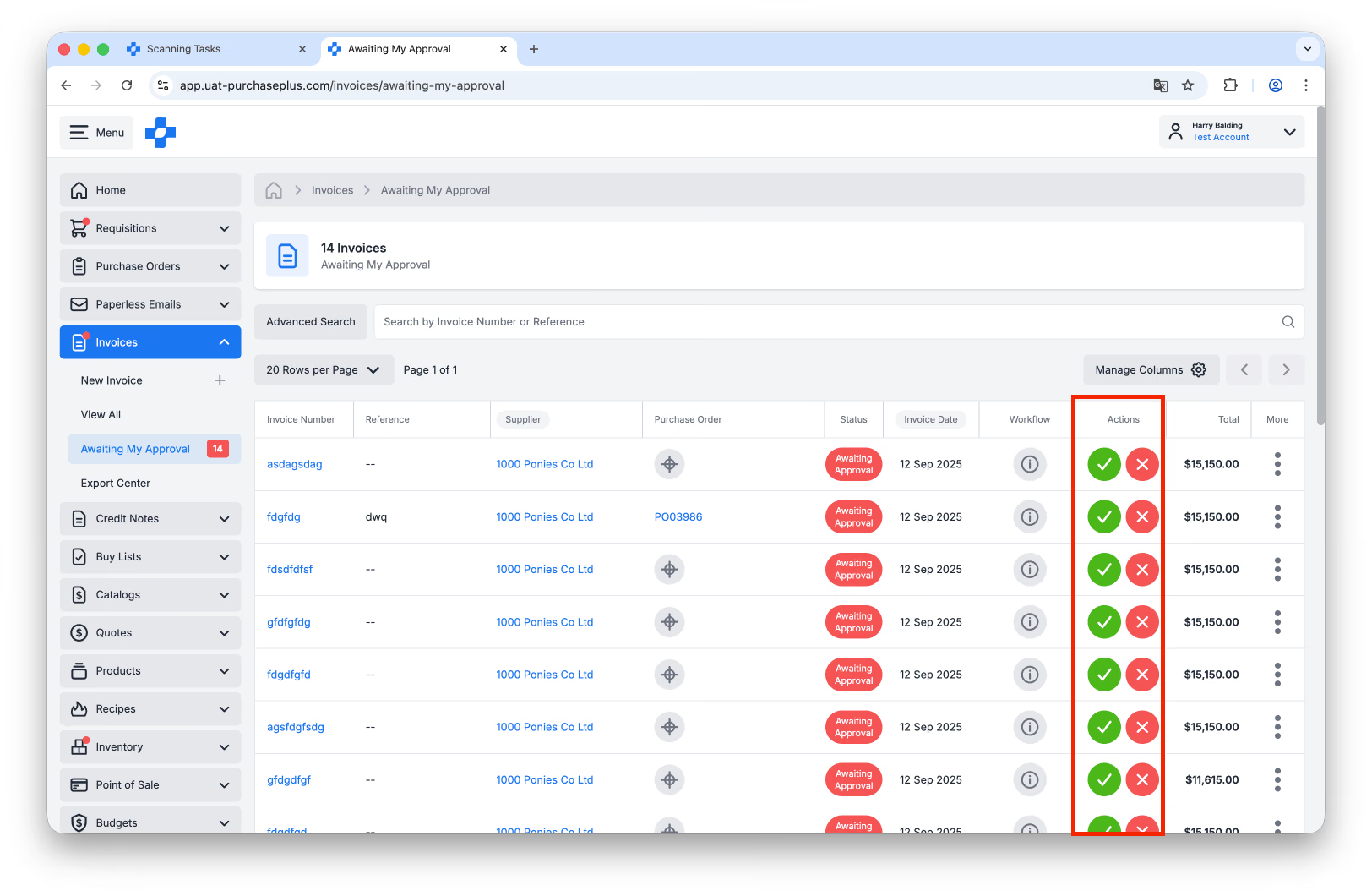
ผู้อนุมัติสามารถอนุมัติหรือปฏิเสธเอกสารได้จากหน้า [ใบแจ้งหนี้ หรือ ใบลดหนี้] → [รอการอนุมัติจากฉัน] โปรดทราบว่า ผู้อนุมัติในระดับขั้นที่สอง (และลำดับถัดไป) ของเวิร์กโฟลว์จะเห็นใบแจ้งหนี้หรือใบลดหนี้ในรายการนี้หลังจากที่เอกสารได้รับการอนุมัติจากระดับขั้นก่อนหน้าแล้วเท่านั้น:
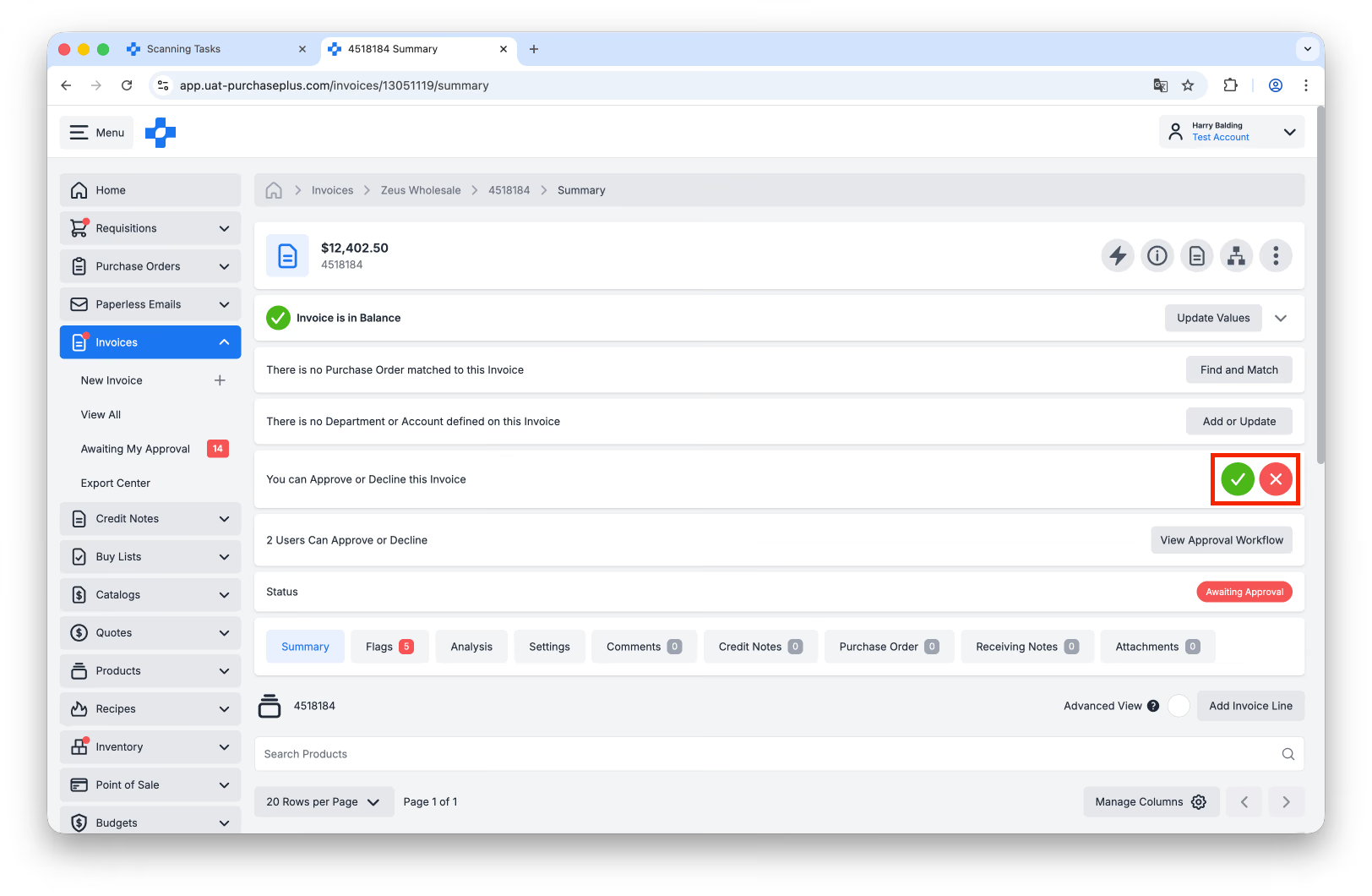
นอกจากนี้ ผู้อนุมัติยังสามารถคลิกเข้าไปในใบแจ้งหนี้หรือใบลดหนี้ แล้วใช้ปุ่ม [อนุมัติ] หรือ [ปฏิเสธ] ที่ส่วนหัวของเอกสารได้:
จะเกิดอะไรขึ้นเมื่อใบแจ้งหนี้หรือใบลดหนี้ได้รับการอนุมัติ?
- หากมูลค่าของใบแจ้งหนี้หรือใบลดหนี้มากกว่ามูลค่าสูงสุดของระดับขั้นของผู้อนุมัติ เอกสารจะถูกส่งต่อไปยังระดับขั้นการอนุมัติถัดไป ผู้ใช้ในระดับขั้นการอนุมัติถัดไปจะได้รับการแจ้งเตือนทางอีเมล
- หากมูลค่าของเอกสารน้อยกว่ามูลค่าสูงสุดของระดับขั้นของผู้อนุมัติ เวิร์กโฟลว์จะถือว่านี่คือ 'การอนุมัติขั้นสุดท้าย' และใบแจ้งหนี้หรือใบลดหนี้จะถูกย้ายไปยังสถานะกระทบยอดแล้วโดยอัตโนมัติ ซึ่งสามารถส่งออกไปยังระบบ AP ภายนอกของคุณเพื่อดำเนินการชำระเงินได้ (เช่นเดียวกันกับใบขอซื้อและการโอนย้ายสต็อก)
จะเกิดอะไรขึ้นเมื่อใบแจ้งหนี้หรือใบลดหนี้ถูกปฏิเสธ?
- ระบบจะแจ้งให้ผู้อนุมัติใส่ความคิดเห็น และเอกสารจะถูกเปลี่ยนสถานะเป็นยกเลิกแล้วโดยอัตโนมัติ (เช่นเดียวกันกับใบขอซื้อและการโอนย้ายสต็อก)
เวอร์ชันใหม่เทียบกับเวอร์ชันดั้งเดิม
สำหรับผู้ใช้ดั้งเดิมของ PurchasePlus คุณอาจคุ้นเคยกับวิธีการทำงานของเวิร์กโฟลว์ในแพลตฟอร์มแบบเดิมของเรา นี่คือข้อแตกต่างระหว่างเวิร์กโฟลว์การอนุมัติ 'ใหม่' กับเวิร์กโฟลว์แบบเดิม:
- ไม่เหมือนกับผู้อนุมัติใบแจ้งหนี้แบบเดิม ผู้อนุมัติเวิร์กโฟลว์ใหม่ (และลำดับการอนุมัติ) จะถูกกำหนดโดยระดับขั้น แทนที่จะเป็นบทบาทผู้อนุมัติฝ่ายปฏิบัติการหรือฝ่ายการเงินที่อนุมัติใบแจ้งหนี้เมื่อใดก็ได้
- เวิร์กโฟลว์การอนุมัติ [ใหม่] จำเป็นต้องเปิดใช้งานสำหรับองค์กรผู้ซื้อ รวมถึงหน่วยงานขององค์กรแต่ละแห่งด้วย
- ไม่เหมือนกับเวิร์กโฟลว์การอนุมัติแบบเดิม จะไม่มีระดับขั้นแบบ 'ไม่จำกัด' ที่สามารถนำไปใช้ได้ และระดับขั้นสุดท้ายควรมีมูลค่าสูงสุดที่จำเป็นต้องได้รับการอนุมัติ
- ในเวิร์กโฟลว์ใหม่ ผู้ใช้สามารถดูการดำเนินการของเวิร์กโฟลว์ที่มีผลต่อใบแจ้งหนี้และใบลดหนี้ที่เกี่ยวข้องได้ ภายในการดำเนินการ ผู้ใช้สามารถดูเหตุการณ์การดำเนินการได้ ซึ่งให้บันทึกการตรวจสอบที่มีประสิทธิภาพสำหรับใบแจ้งหนี้หรือใบลดหนี้ภายในเวิร์กโฟลว์
ประการสุดท้าย สิ่งสำคัญที่ควรทราบคือเวิร์กโฟลว์การอนุมัติ 'ใหม่' จะไม่สามารถใช้งานร่วมกับเวิร์กโฟลว์การอนุมัติแบบเดิมได้ ทันทีที่มีการเปิดใช้งานเวิร์กโฟลว์การอนุมัติใหม่สำหรับองค์กรหนึ่ง ผู้ใช้ในองค์กรนั้นจะไม่สามารถอนุมัติใบแจ้งหนี้หรือใบลดหนี้ตามเวิร์กโฟลว์การอนุมัติฝ่ายปฏิบัติการและฝ่ายการเงินแบบเดิมได้อีกต่อไป
การแก้ไขปัญหา
- ฉันเพิ่งเปิดใช้งานเวิร์กโฟลว์ใหม่สำหรับองค์กรของฉัน แต่ไม่มีใบแจ้งหนี้ (ที่รออนุมัติ) รายการใดเลยที่ถูกจัดเข้าสู่เวิร์กโฟลว์ที่เกี่ยวข้อง
ใบแจ้งหนี้และใบลดหนี้ที่รอการอนุมัติอยู่ในขณะที่มีการเปิดใช้งานเวิร์กโฟลว์ใหม่ จำเป็นต้องเปิดใหม่อีกครั้งแล้วทำเครื่องหมายเป็นรอการอนุมัติใหม่อีกรอบ เพื่อให้เวิร์กโฟลว์การอนุมัติที่เกี่ยวข้องมีผลใช้งาน (เช่นเดียวกันกับใบขอซื้อและการโอนย้ายสต็อก)
- จะทำอย่างไรหากใบแจ้งหนี้หรือใบลดหนี้ถูกลงรหัสไปยังหน่วยงานขององค์กรอื่นในระหว่างการดำเนินการตามเวิร์กโฟลว์?
สถานะการดำเนินการของเวิร์กโฟลว์จะได้รับการอัปเดตเป็นยกเลิกแล้ว และเอกสารจะเข้าสู่การดำเนินการตามเวิร์กโฟลว์ใหม่ (เช่นเดียวกันกับใบขอซื้อและการโอนย้ายสต็อก)
- จะเกิดอะไรขึ้นหากใบแจ้งหนี้หรือใบลดหนี้อยู่ระหว่างการดำเนินการตามเวิร์กโฟลว์ แล้วแฟล็กทั้งหมดได้รับการแก้ไขเรียบร้อยแล้ว?
การดำเนินการจะถูกยกเลิก และเอกสารจะได้รับการอัปเดตเป็นกระทบยอดแล้วโดยอัตโนมัติ (เช่นเดียวกันกับใบขอซื้อและการโอนย้ายสต็อก)
- จะทำอย่างไรหากไม่พบเวิร์กโฟลว์การอนุมัติสำหรับหน่วยงานขององค์กรที่ใบแจ้งหนี้หรือใบลดหนี้ถูกลงรหัสไว้?
เอกสารจะยังคงอยู่ในสถานะรออนุมัติ (เช่นเดียวกันกับใบขอซื้อและการโอนย้ายสต็อก)
- **จะทำอย่างไรหากมีการเปิดใช้งานเวิร์กโฟลว์การอนุมัติสำหรับองค์กร แต่ไม่ได้เพิ่มผู้อนุมัติลงในระดับขั้นใดๆ ของเวิร์กโฟลว์เลย?
ใบแจ้งหนี้หรือใบลดหนี้จะยังคงอยู่ในเวิร์กโฟลว์การอนุมัติต่อไปจนกว่าจะมีการเพิ่มผู้อนุมัติลงในระดับขั้นที่เกี่ยวข้อง (เช่นเดียวกันกับใบขอซื้อและการโอนย้ายสต็อก)**
- ฉันต้องการจำลอง 'เวิร์กโฟลว์การอนุมัติฝ่ายปฏิบัติการและฝ่ายการเงิน' แบบเดิม ฉันจะทำได้อย่างไร?
คุณสามารถสร้างระดับขั้นของเวิร์กโฟลว์สองระดับ โดยแต่ละระดับมีมูลค่าสูงสุด $0 และเพิ่มผู้อนุมัติฝ่ายปฏิบัติการลงในระดับขั้นหนึ่ง และเพิ่มผู้อนุมัติฝ่ายการเงินลงในอีกระดับขั้นหนึ่ง (เช่นเดียวกันกับใบขอซื้อและการโอนย้ายสต็อก)
- ฉันถูกจำกัดไม่ให้แก้ไขเวิร์กโฟลว์ แม้ว่าฉันจะมีสิทธิ์ที่ถูกต้องก็ตาม
ระบบของเราจะป้องกันไม่ให้มีการแก้ไขเวิร์กโฟลว์ หากมีการดำเนินการที่ใช้งานอยู่ในเวิร์กโฟลว์นั้น ขั้นแรก ให้อนุมัติหรือปฏิเสธใบแจ้งหนี้ในการดำเนินการที่ใช้งานอยู่ จากนั้นคุณจึงจะสามารถแก้ไขเวิร์กโฟลว์ได้ (เช่นเดียวกันกับใบขอซื้อและการโอนย้ายสต็อก)
- ฉันได้รับอีเมล 'ใบแจ้งหนี้รอการอนุมัติจากฉัน' สองฉบับ
คุณต้องได้รับการลบออกจากการเป็นผู้อนุมัติในเวิร์กโฟลว์การอนุมัติใบแจ้งหนี้แบบเดิม
- ฉันสามารถ 'ข้าม' ระดับขั้นการอนุมัติได้หรือไม่ หากฉันเป็นสมาชิกของระดับขั้นในเวิร์กโฟลว์ที่มีมูลค่าสูงสุดมากกว่ามูลค่าของใบแจ้งหนี้หรือใบลดหนี้?
ไม่ได้ เอกสารจะยังคงต้องได้รับการอนุมัติจากผู้ใช้ที่กำหนดไว้ตามลำดับระดับขั้นที่กำหนดค่าไว้สำหรับเวิร์กโฟลว์ ตัวอย่างเช่น หากมูลค่าของใบแจ้งหนี้คือ $1,000 โดยระดับ 1 สามารถอนุมัติได้สูงสุด $500 และระดับ 2 สามารถอนุมัติได้สูงสุด $2,000 สมาชิกของระดับ 2 จะยังคงต้องรอการอนุมัติจากระดับ 1 ก่อน จึงจะสามารถให้การอนุมัติขั้นสุดท้ายสำหรับใบแจ้งหนี้ที่รออนุมัติตั้นได้ อย่างไรก็ตาม สิทธิ์ 'สามารถอนุมัติใบแจ้งหนี้และใบลดหนี้ระดับสูง' จะอนุญาตให้ผู้ใช้ที่มีสิทธิ์บังคับเปลี่ยนสถานะของใบแจ้งหนี้หรือใบลดหนี้ที่ 'รออนุมัติ' ไปเป็นสถานะ 'กระทบยอดแล้ว' ได้โดยตรง ไม่ว่าเอกสารนั้นจะอยู่ในเวิร์กโฟลว์การอนุมัติในปัจจุบันหรือไม่ก็ตาม ดังนั้น สิทธิ์นี้จึงเป็นวิธีที่มีประสิทธิภาพสำหรับบุคคลที่ได้รับอนุญาตในการ 'ข้าม' ระดับขั้นการอนุมัติของเวิร์กโฟลว์ (เช่นเดียวกันกับใบขอซื้อและการโอนย้ายสต็อก)