

เมนู
เมนู
เมนู
เมนูคือชุดของสูตรอาหาร เมนูมักใช้สำหรับจัดการการจัดซื้อและต้นทุนของวัตถุดิบในอาหารจริงของคุณ (เช่น สูตรอาหาร) ที่ลูกค้าสั่งในร้านอาหาร คาเฟ่ หรือบาร์ของคุณ
สิทธิ์การใช้งานเมนู
ความสามารถของผู้ใช้ในการจัดการเมนู (เช่น สร้าง อัปเดต และลบ) จะถูกควบคุมโดยสิทธิ์: ‘Manage Recipes’ โปรดติดต่อผู้ดูแลระบบ PurchasePlus ในองค์กรของคุณหากคุณต้องการเปิดใช้งานสิทธิ์นี้สำหรับโปรไฟล์ผู้ใช้ของคุณ
การดูและจัดการเมนูของคุณ
คุณสามารถค้นหารายการเมนูที่องค์กรของคุณมีสิทธิ์เข้าถึงได้ที่แถบนำทางด้านข้าง โดยคลิก [Recipes] → [Menus] คุณจะพบเมนูทั้งหมดของคุณ (และจำนวนสูตรอาหารที่มีอยู่ในนั้น) ในรูปแบบตาราง:
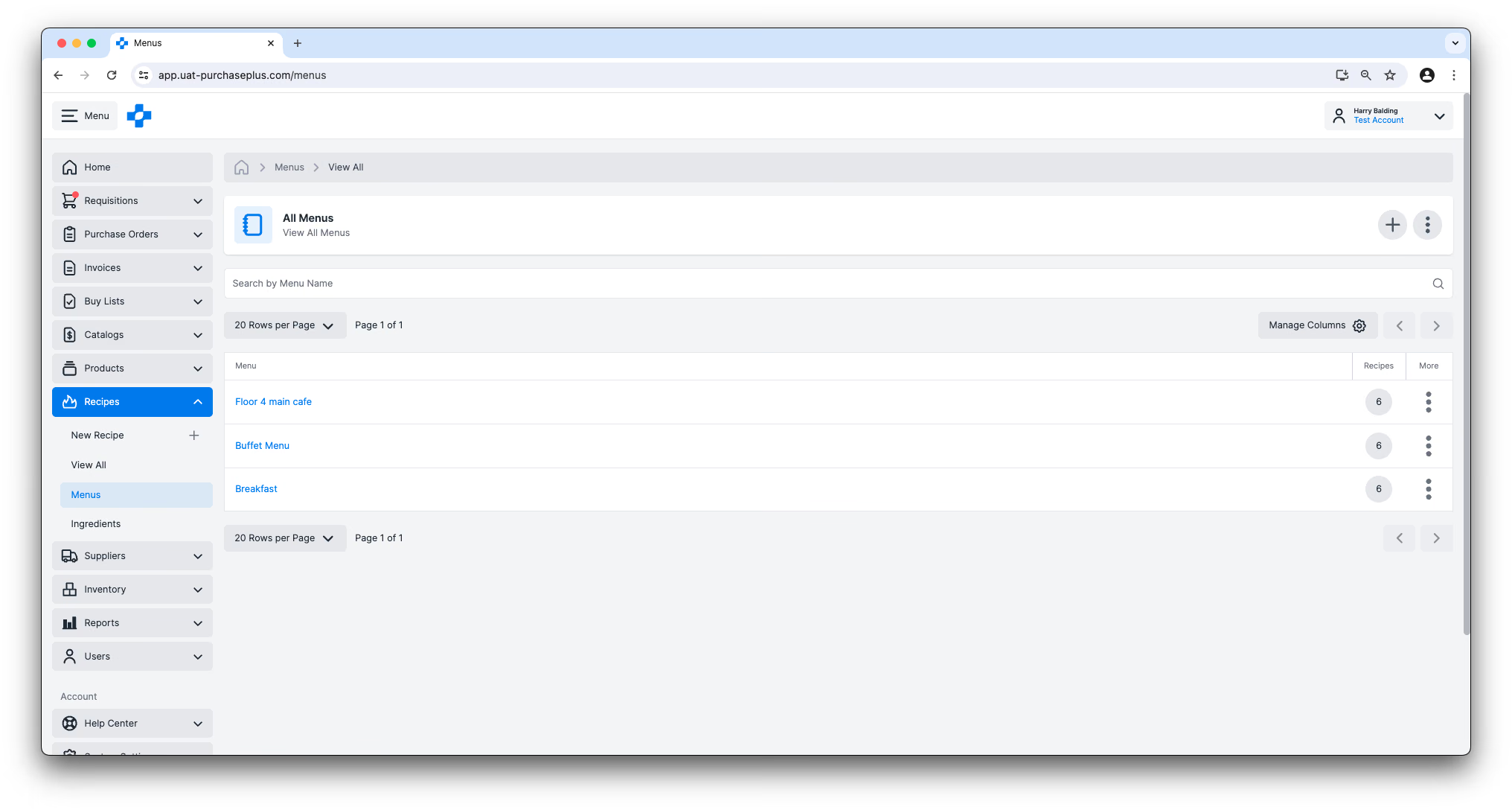
คุณสามารถปรับแต่งตารางได้โดยใช้ปุ่ม ‘Manage Columns’ หรือลากขอบความกว้างของคอลัมน์ตามที่คุณต้องการ
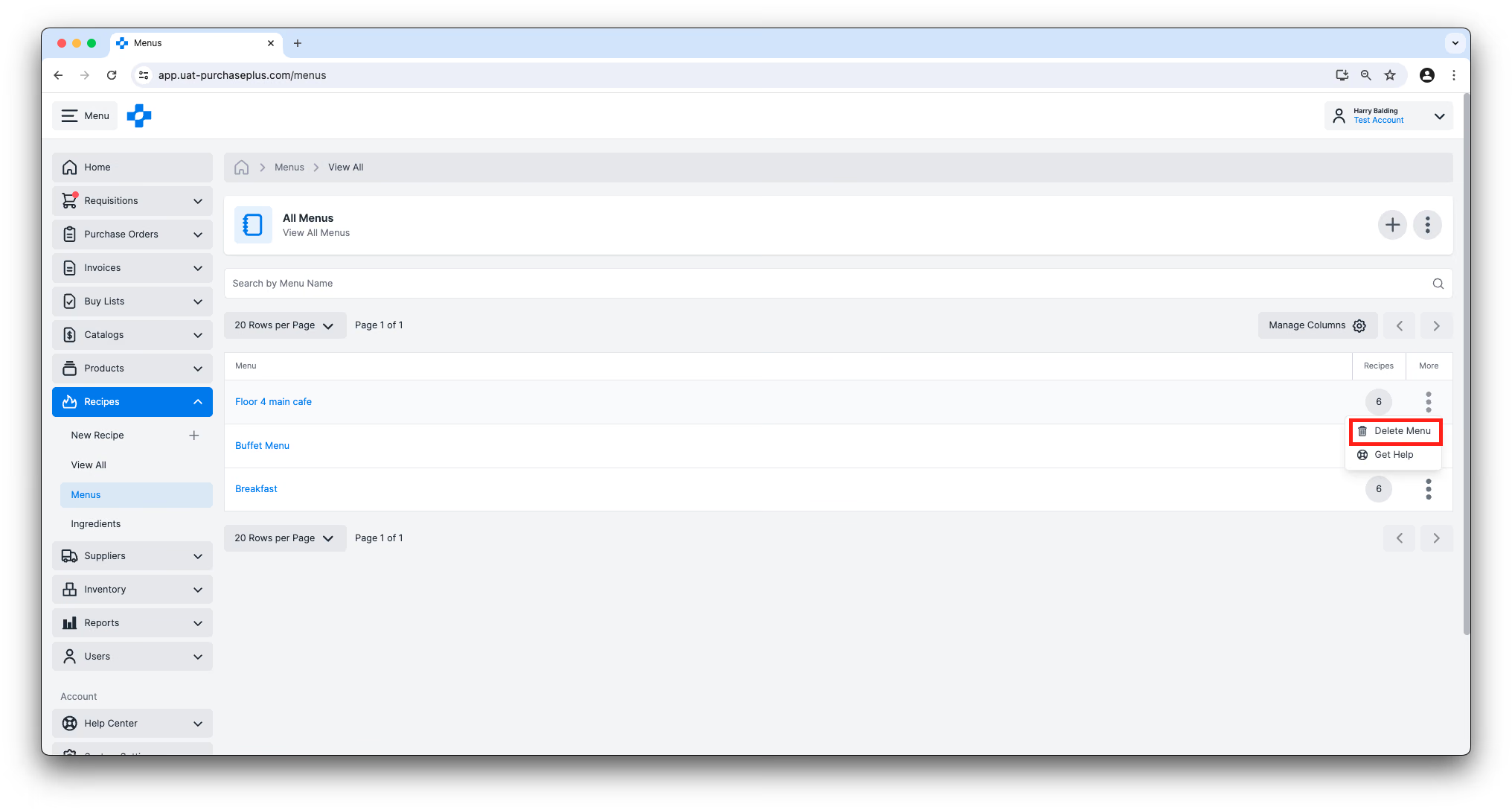
คุณสามารถลบเมนูได้โดยใช้เมนูเพิ่มเติม (More) ทางด้านขวามือของตาราง:
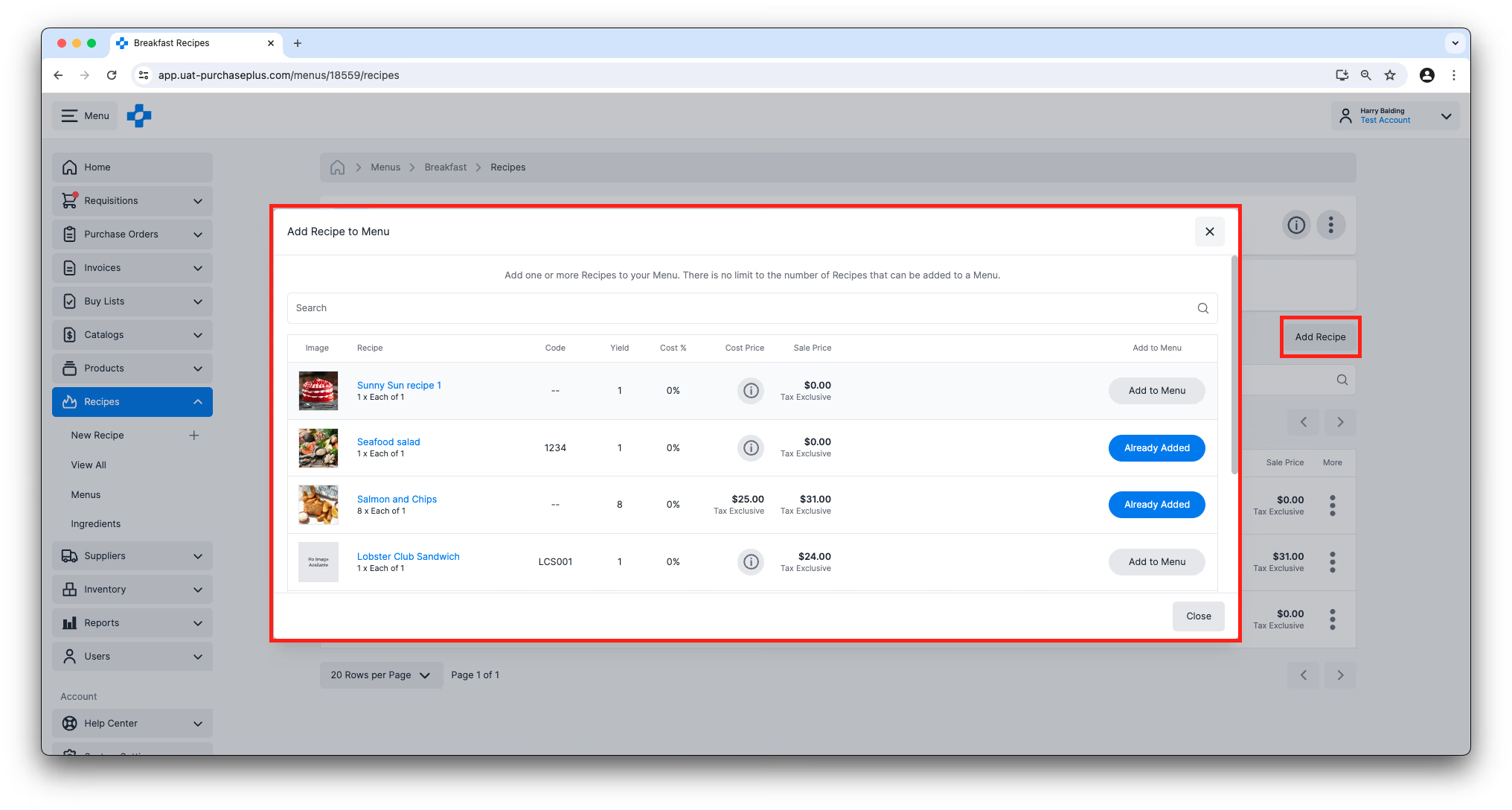
การคลิกที่ชื่อของเมนูในตารางจะนำคุณไปยังมุมมองสูตรอาหารของเมนู ซึ่งคุณสามารถดูมุมมองตารางของสูตรอาหารที่ถูกเพิ่มลงในเมนูนี้ได้ คุณสามารถเพิ่มและนำสูตรอาหารออกจากมุมมองนี้ รวมถึงแก้ไขการตั้งค่าของเมนูได้ในแท็บ Settings
ส่วนหัวของแต่ละหมวดหมู่เมนู (Menu Section) สามารถขยายหรือย่อแถวสูตรอาหารได้ ปุ่ม [Add Recipe] จะยังคงอยู่ที่หมวดหมู่ไม่ว่าจะย่อหรือขยายแถวอยู่ก็ตาม
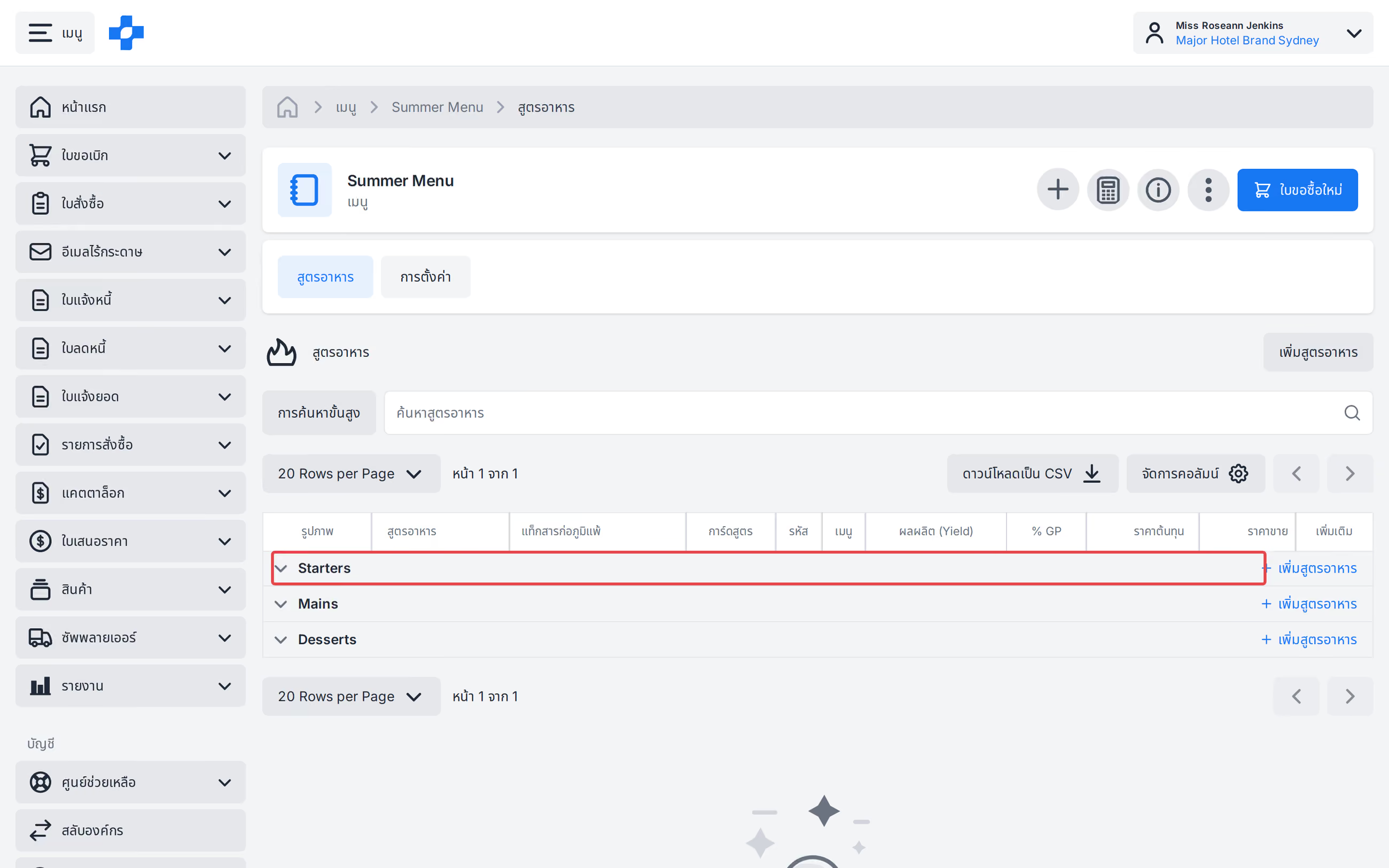
หมวดหมู่เมนูที่สร้างขึ้นใหม่จะปรากฏบนแท็บ Recipes ทันที รวมถึงในเมนูที่มีสูตรอาหารมากกว่าหนึ่งหน้า การสร้างหรือเปลี่ยนชื่อหมวดหมู่ให้ซ้ำกับชื่อที่มีอยู่แล้วในเมนูนั้นจะไม่สามารถทำได้ จากหน้า [All Recipes] ตัวเลือก [Add to Menu] จะแสดงรายการทุกเมนูสำหรับองค์กรของคุณ เลื่อนลงเพื่อโหลดรายการเพิ่มเติมจากหน้าแรก
การสร้างเมนูใหม่
คุณสามารถสร้างเมนูได้โดยคลิก [Menus] → [Create New Menu]
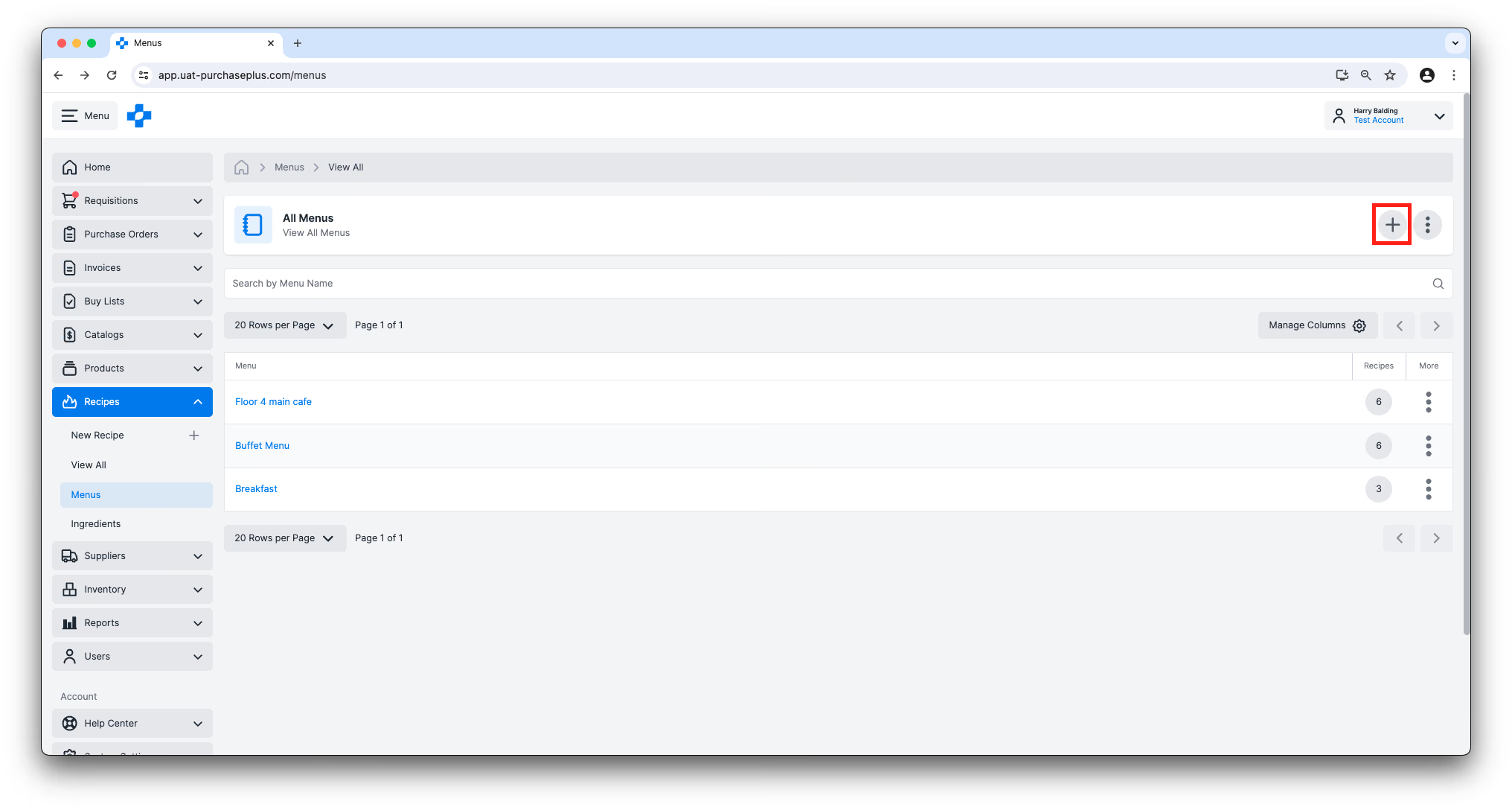
ขั้นแรก ระบบจะแจ้งให้คุณตั้งชื่อเมนู และคุณจะสามารถเพิ่มสูตรอาหารลงในเมนูได้ในหน้าที่แสดงขึ้นมาหลังจากนั้น
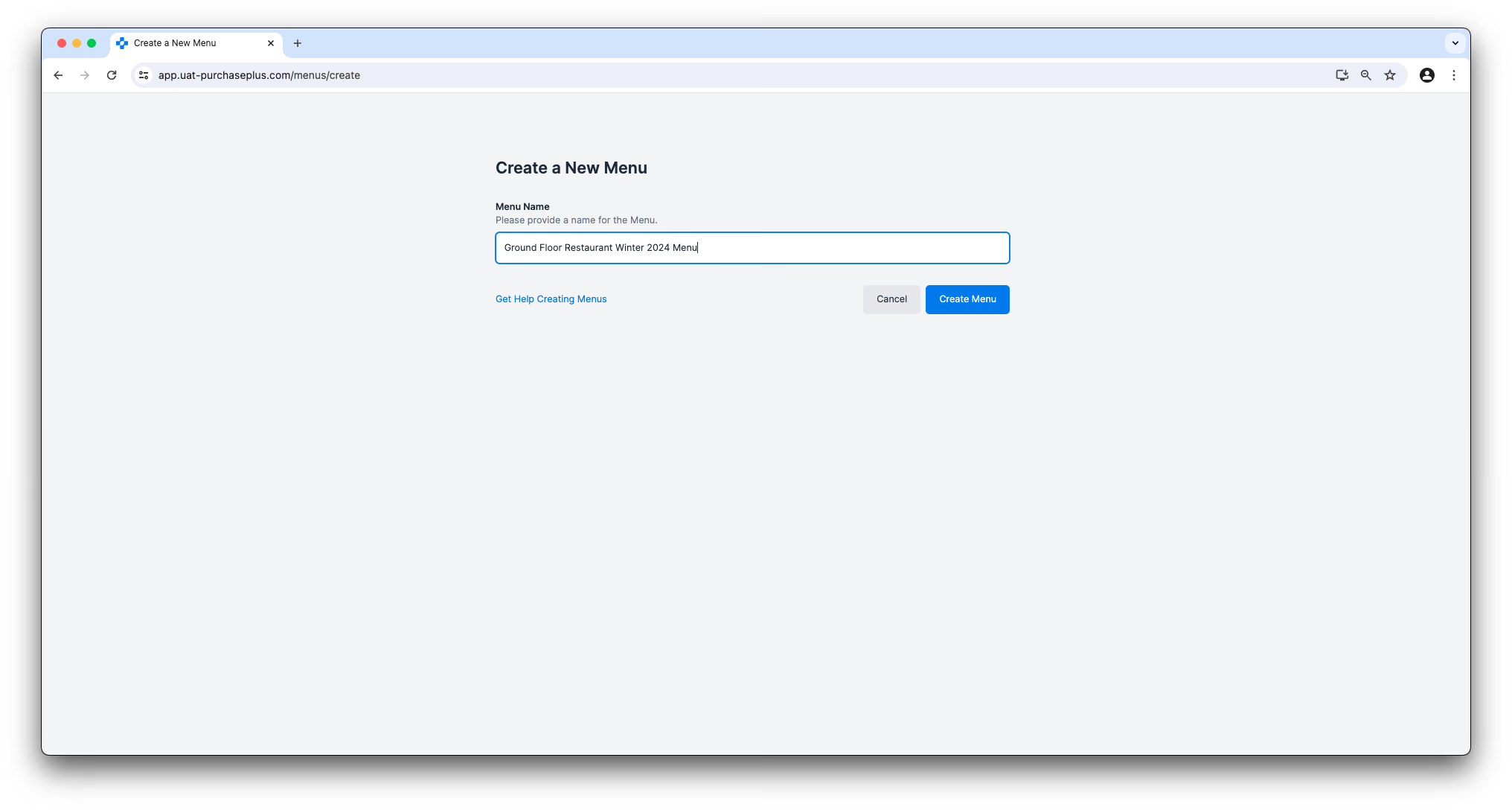
เราขอแนะนำให้ระบุชื่อเมนูให้ละเอียดที่สุดเท่าที่จะเป็นไปได้ เช่น ‘Ground Floor Restaurant Winter 2024 Menu’
การคิดต้นทุนเมนู
คุณสามารถดูรายละเอียดทางการเงินที่สำคัญเกี่ยวกับเมนูของคุณได้ในมุมมองตารางของสูตรอาหารในเมนู
- Yield: จำนวนหน่วยเสิร์ฟ (‘units’) ที่ผลิตได้จากสูตรอาหารนั้น
- Cost %: เปอร์เซ็นต์ของราคาต้นทุน (Cost Price) ของสูตรอาหาร เมื่อเทียบกับราคาขาย (Sale Price)
- Cost Price: ราคาต้นทุนต่อหน่วยของสูตรอาหาร โดยอิงจากข้อใดข้อหนึ่งต่อไปนี้:
- สำหรับสูตรอาหารสินค้าคงคลัง (Inventory Recipes): มูลค่าเฉลี่ยต่อหน่วยของวัตถุดิบแต่ละรายการ (กล่าวคือ รายการสินค้าคงคลัง)
- สำหรับสูตรอาหารที่ไม่ใช่สินค้าคงคลัง (Non-Inventory Recipes): ราคาที่ดีที่สุด (Best Price) จากผู้จัดจำหน่ายของคุณสำหรับวัตถุดิบแต่ละรายการ (หากมี) และคูณด้วยปริมาณส่วนผสมของแต่ละวัตถุดิบ
- Sale Price: ราคาที่ขายต่อหนึ่งหน่วย
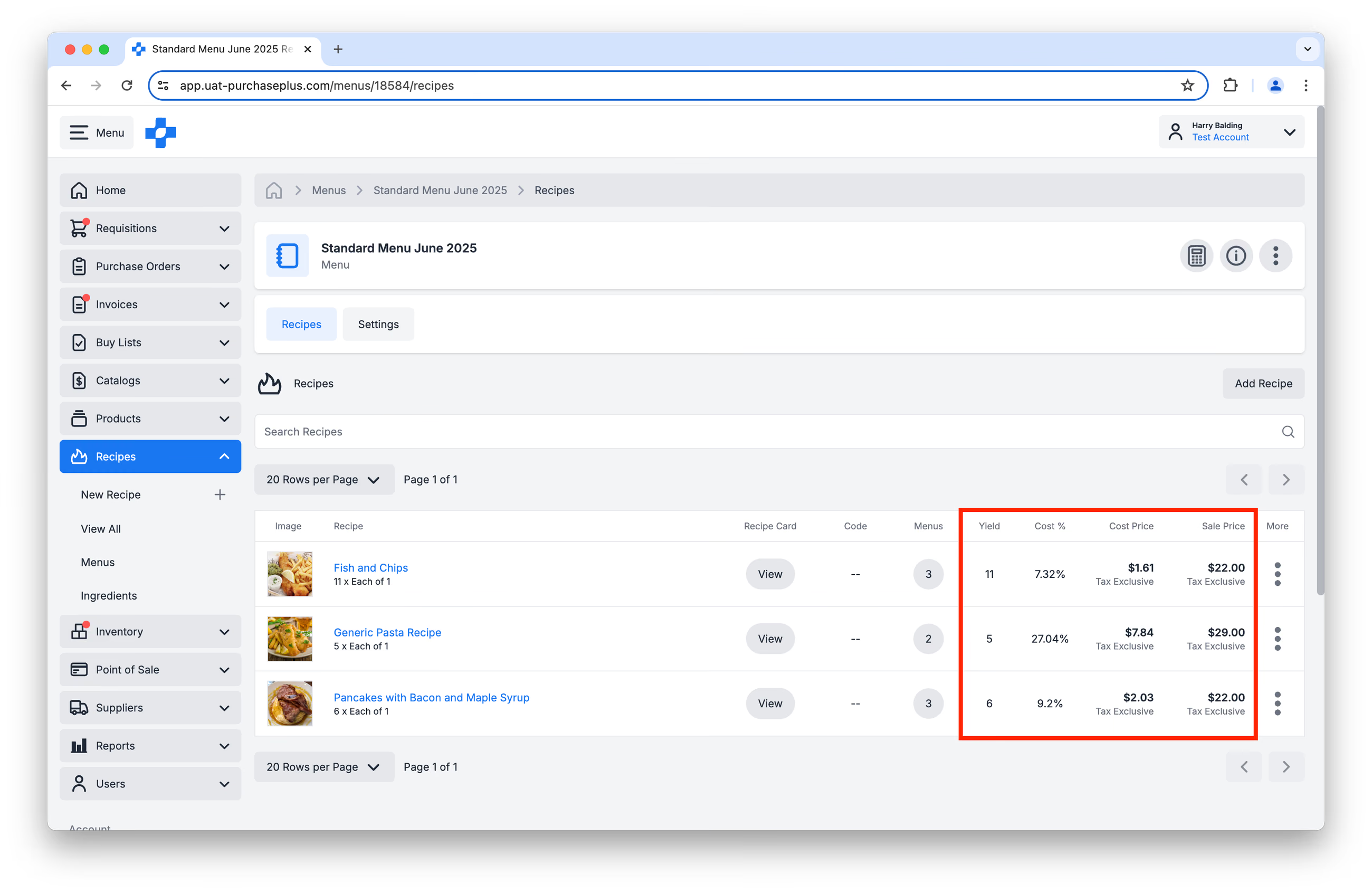
คำแนะนำ: หากราคาต้นทุน (Cost Price) ของสูตรอาหารไม่แสดงในตารางนี้ แสดงว่าวัตถุดิบรายการใดรายการหนึ่งในสูตรอาหารนั้นไม่มีราคาต้นทุน เรียนรู้เพิ่มเติมเกี่ยวกับต้นทุนวัตถุดิบ
การคำนวณต้นทุนเมนู
เพื่อให้แน่ใจว่าสถานที่ของคุณควบคุมต้นทุนอาหารได้ครอบคลุม ลดการสูญเสีย และเพิ่มผลกำไรสูงสุด คุณอาจต้องการคำนวณต้นทุนของเมนู ซึ่งจะมีประโยชน์สำหรับการดำเนินงานประจำวัน หรือเมื่อวางแผนสำหรับงานกิจกรรม
ในการคำนวณต้นทุนของเมนูใน PurchasePlus ให้คลิก [Calculate Menu Costs] ก่อนเป็นอันดับแรก:
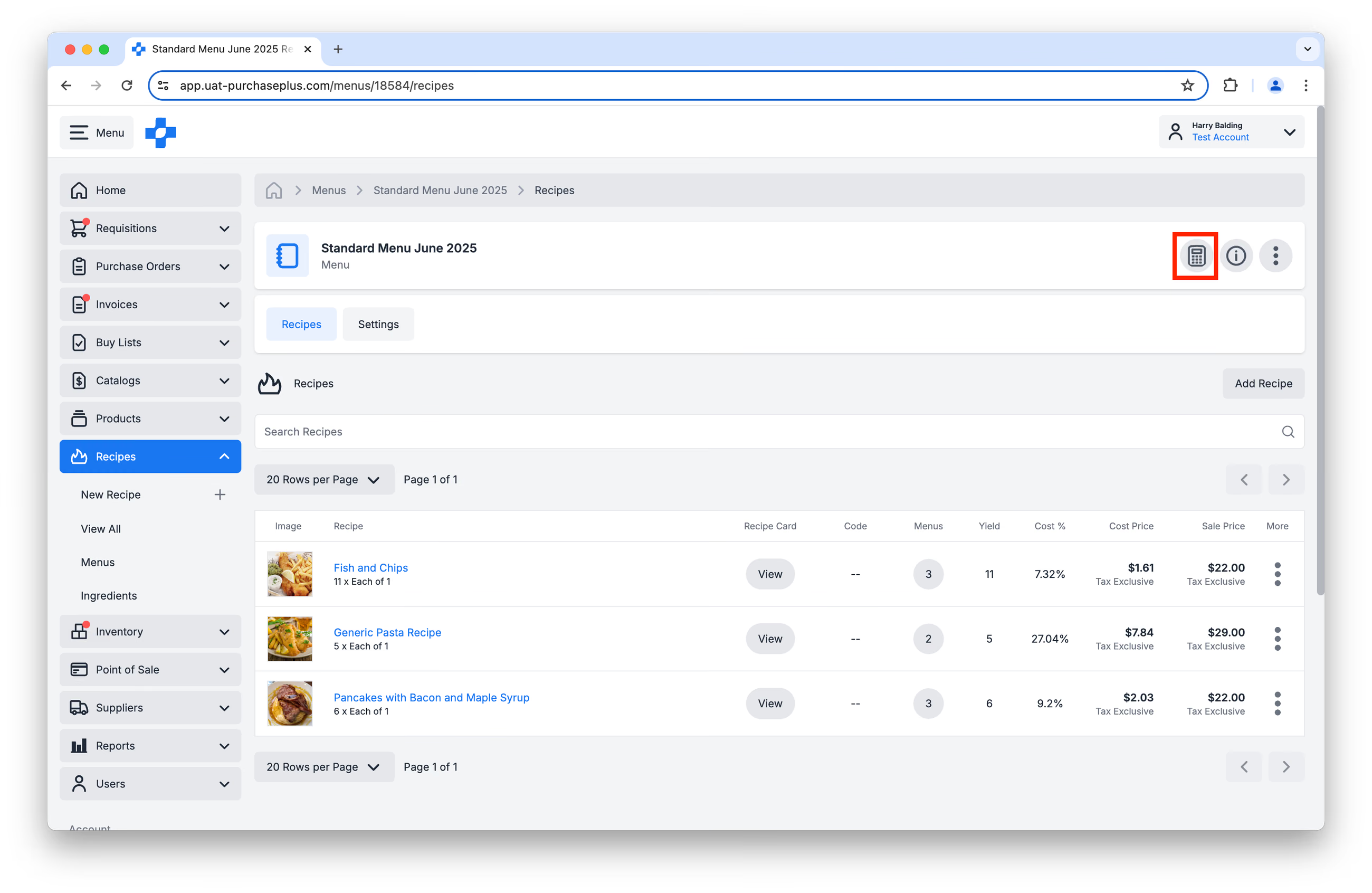
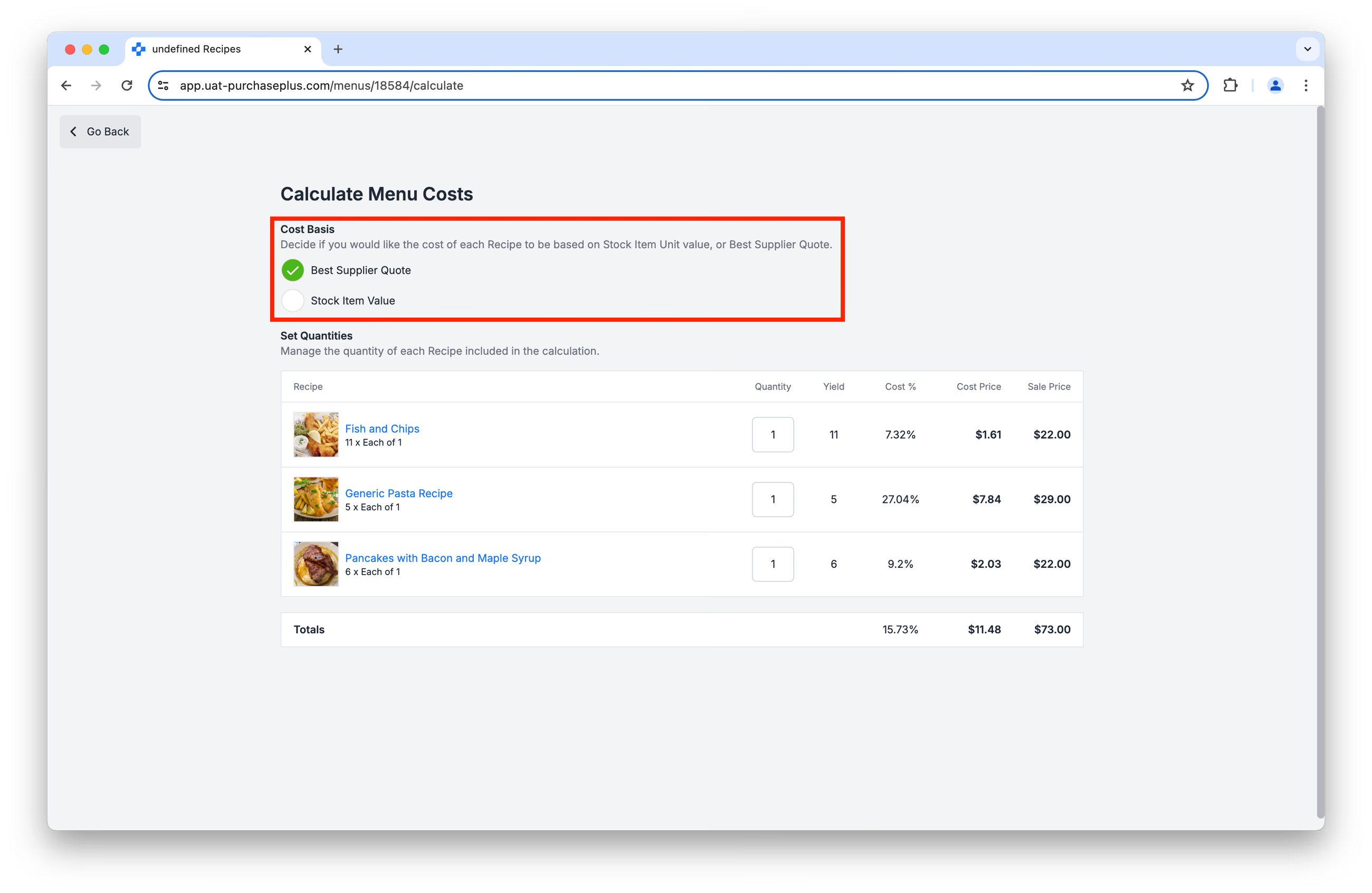
จากนั้น เลือกว่าคุณต้องการคิดต้นทุนเมนูของคุณโดยอิงจาก:
- ราคาผู้จัดจำหน่ายที่ดีที่สุดที่มีอยู่สำหรับวัตถุดิบในสูตรอาหารของคุณ หรือ
- มูลค่าของรายการสินค้าคงคลังที่คุณใช้ในสูตรอาหารของคุณ ตัวเลือกนี้กำหนดให้องค์กรของคุณต้องใช้งานโมดูลสินค้าคงคลังของเรา
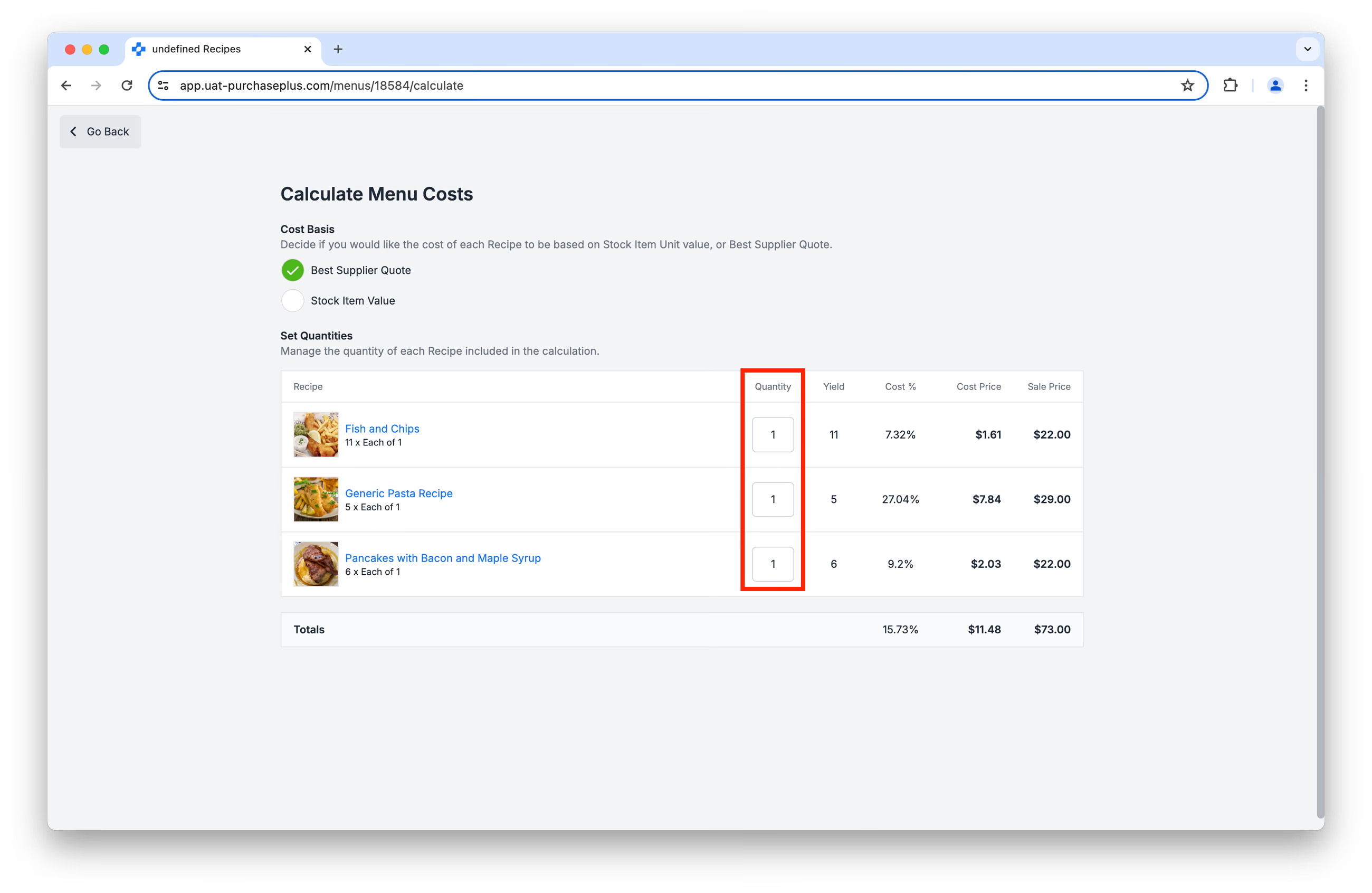
สุดท้าย ให้แก้ไขช่อง [Quantity] ถัดจากแต่ละสูตรอาหารในเมนู เพื่อคาดการณ์จำนวนสูตรอาหารที่คุณคาดว่าจะผลิตในสถานที่ของคุณ:
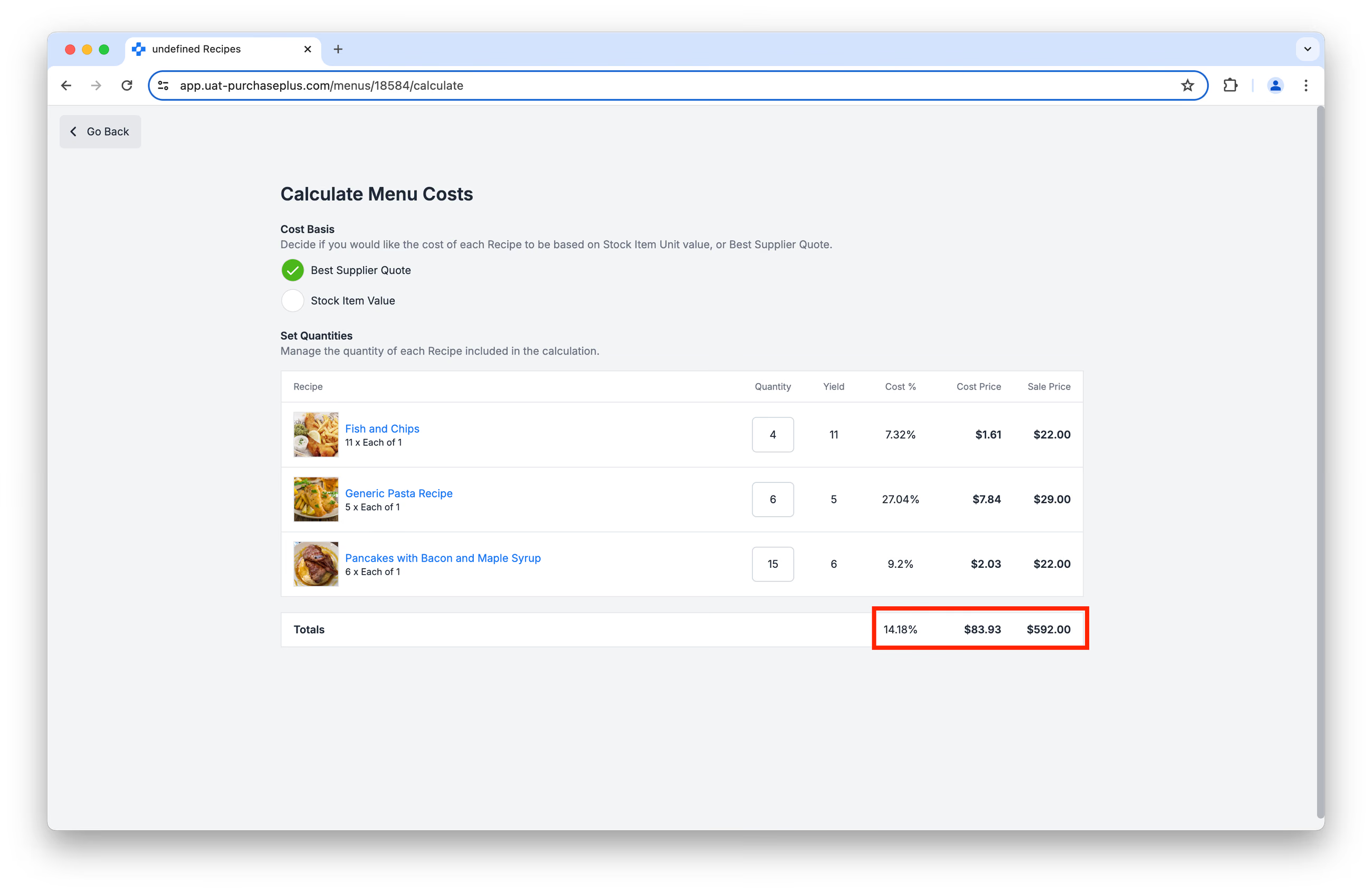
ช่อง Total Cost %, Cost Price และ Sale Price จะคำนวณโดยอัตโนมัติ:
นี่คือส่วนที่ 2 ของซีรีส์แนะนำเกี่ยวกับสูตรอาหาร (Introduction to Recipes)
- อ่าน แนะนำเกี่ยวกับสูตรอาหาร ตอนที่ 1
- อ่าน แนะนำเกี่ยวกับสูตรอาหาร ตอนที่ 3: วัตถุดิบ
- อ่าน แนะนำเกี่ยวกับสูตรอาหาร ตอนที่ 4: สารก่อภูมิแพ้
เริ่มต้นใช้งานสูตรอาหาร
หากองค์กรของคุณต้องการเริ่มใช้งานโมดูลสูตรอาหาร (Recipes) ของ PurchasePlus โปรดติดต่อผู้จัดการฝ่ายดูแลลูกค้าของคุณ หรือทีมฝ่ายบริการลูกค้าที่เป็นมิตรของเรา เพื่อขอความช่วยเหลือในการเปิดใช้งานโมดูล และจัดการฝึกอบรมสำหรับผู้ใช้ของคุณ (หากต้องการ)
หมายเหตุสำหรับผู้ซื้อที่ใช้งาน Legacy PurchasePlus
โมดูล Recipes ใน PurchasePlus ได้รับการออกแบบใหม่และพัฒนาขึ้นใหม่ทั้งหมด ซึ่งแตกต่างอย่างมากจากโมดูล Recipes ใน Legacy PurchasePlus ผู้ซื้อที่ย้ายข้อมูลจาก Legacy PurchasePlus ไปยัง PurchasePlus จะต้องได้รับการสนับสนุนการย้ายข้อมูลเพิ่มเติมเพื่อเริ่มต้นใช้งาน Recipes เนื่องจากข้อมูลสูตรอาหาร เมนู และวัตถุดิบใน Legacy PurchasePlus จะไม่พร้อมใช้งานโดยอัตโนมัติใน PurchasePlus