ดูใบสั่งซื้อ
ดูใบสั่งซื้อ
PurchasePlus ช่วยให้ผู้ซื้อในเครือข่ายของเราสามารถสร้างใบขอซื้อ (หรือ 'คำสั่งซื้อ') ที่มีสินค้าของซัพพลายเออร์ ส่งใบขอซื้อเหล่านี้เพื่อขออนุมัติภายใน จากนั้นระบบจะสร้างใบสั่งซื้อและส่งไปยังซัพพลายเออร์โดยอัตโนมัติเมื่อได้รับการอนุมัติ
ใบสั่งซื้อเหล่านี้จะถูกส่งไปยังปลายทางทางอิเล็กทรอนิกส์ที่คุณระบุไว้โดยอัตโนมัติ (โดยปกติคือกล่องจดหมายอีเมล) หรือผ่านการผสานรวม EDI และคุณยังสามารถดูใบสั่งซื้อเหล่านี้ในระบบของเราได้อีกด้วย
ใบสั่งซื้อทั้งหมด
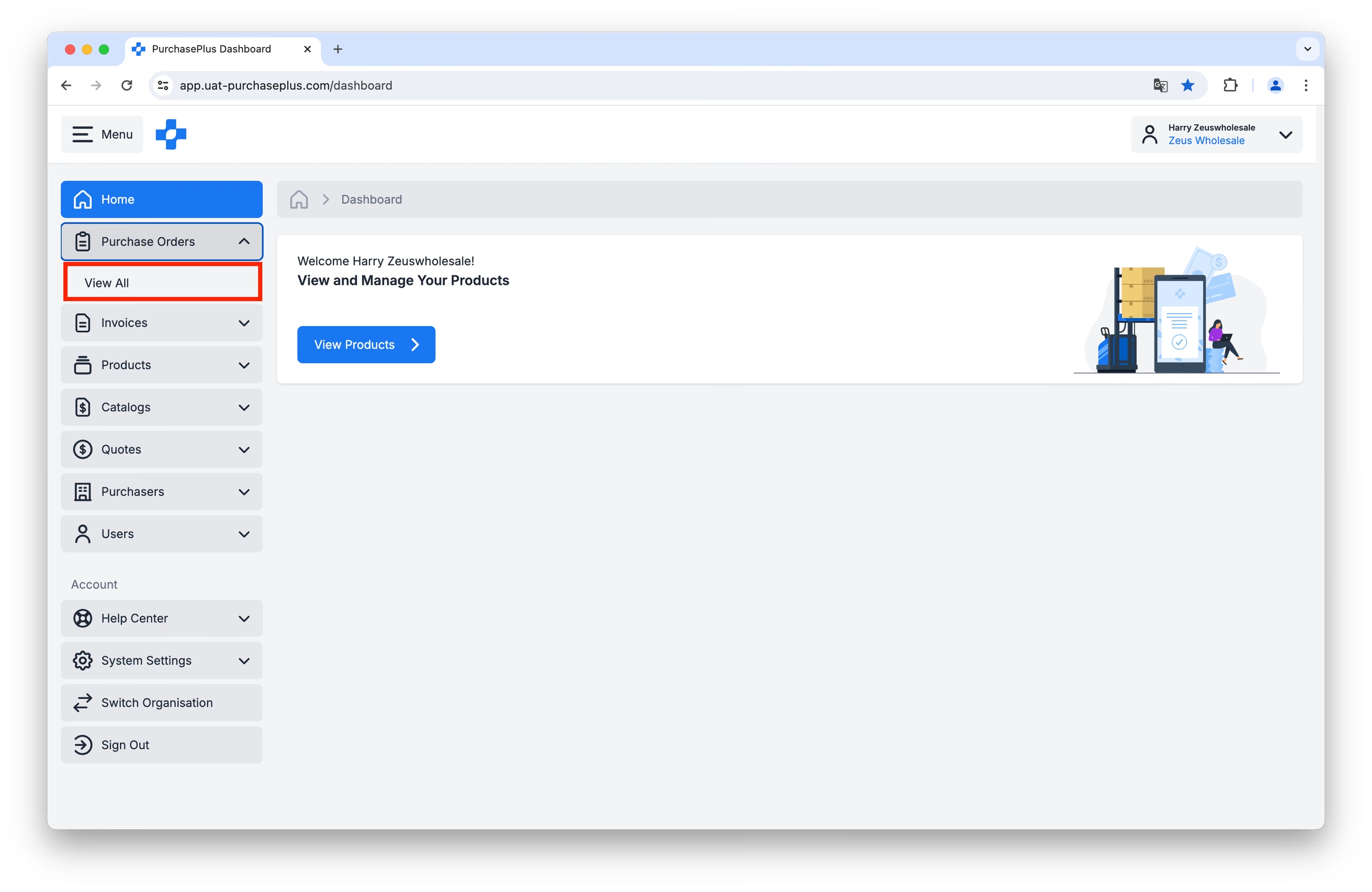
คลิกที่ [ใบสั่งซื้อ] → [ดูทั้งหมด] ในแถบนำทางด้านข้าง:
 คุณจะมาถึงหน้าที่แสดงตารางของใบสั่งซื้อทั้งหมดที่ส่งถึงคุณโดยผู้ซื้อที่ใช้ PurchasePlus ขอเตือนว่า คุณน่าจะได้รับใบสั่งซื้อเหล่านี้ไปยังปลายทางทางอิเล็กทรอนิกส์ที่คุณระบุไว้แล้ว (หรือทางโทรศัพท์) และตารางนี้ไม่ได้แสดงถึงใบสั่งซื้อเพิ่มเติมที่ต้องจัดส่งแต่อย่างใด:
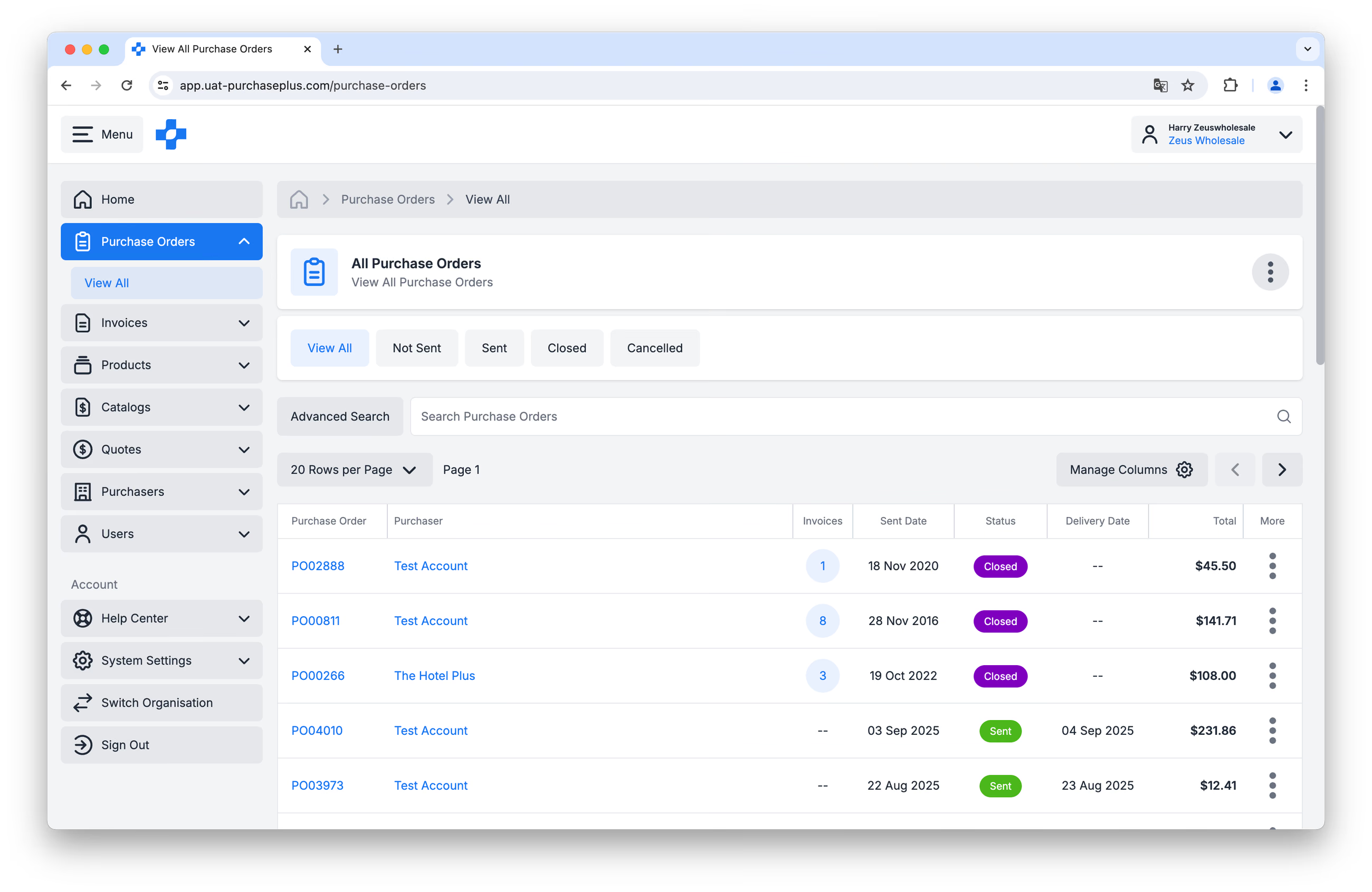
หัวคอลัมน์จะบอกข้อมูลสำคัญเกี่ยวกับใบสั่งซื้อให้ทราบได้อย่างรวดเร็ว:
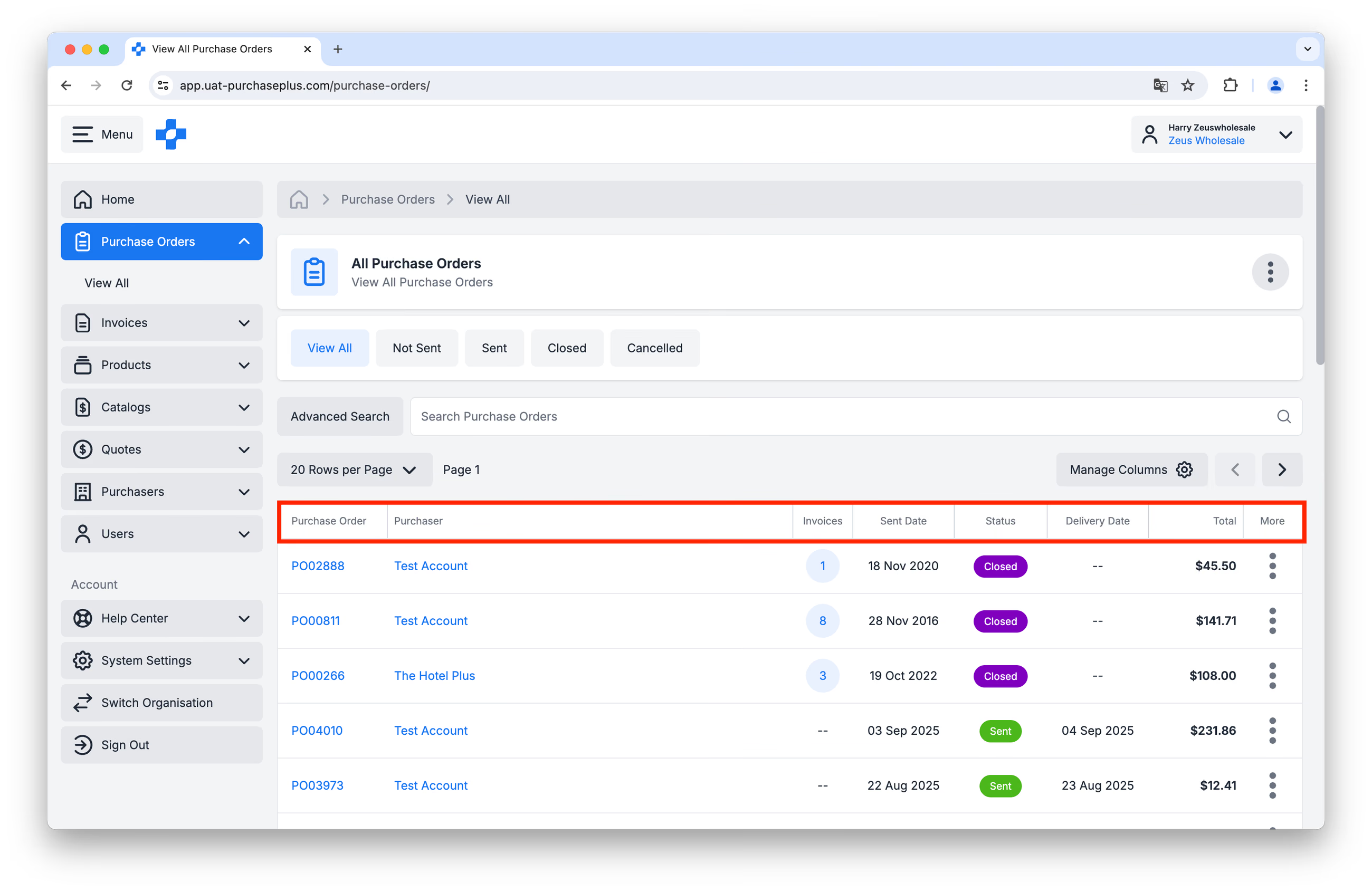
- ใบสั่งซื้อ: หมายเลขใบสั่งซื้อเฉพาะของผู้ซื้อ คลิกที่ค่านี้เพื่อดูใบสั่งซื้อโดยละเอียด
- ผู้ซื้อ: ลูกค้าที่ส่งใบสั่งซื้อมายังธุรกิจของคุณ
- ใบแจ้งหนี้: จำนวนใบแจ้งหนี้ที่ได้รับการ 'จับคู่' กับใบสั่งซื้อนี้แล้ว (หากมี) ผู้ซื้อสามารถ 'จับคู่' ใบแจ้งหนี้กับใบสั่งซื้อได้ (และระบบของเรายังดำเนินการนี้ให้โดยอัตโนมัติ) เพื่อให้สามารถวิเคราะห์เอกสารทั้งสองฉับร่วมกัน และมั่นใจได้ว่าใบแจ้งหนี้ถูกต้อง นั่นคือ สินค้าและราคาตรงกับที่สั่งซื้อ และสามารถชำระเงินตามใบแจ้งหนี้ได้
- วันที่ส่ง: วันที่ที่ผู้ซื้อส่งใบสั่งซื้อไปยังองค์กรของคุณ
- สถานะ: ใบสั่งซื้อสามารถปรากฏในมุมมองนี้ด้วยหนึ่งในสามสถานะต่อไปนี้:
- ส่งแล้ว: ใบสั่งซื้อที่ส่งแล้วได้รับการทำเครื่องหมายว่าส่งแล้วโดยผู้ซื้อ และพวกเขาพร้อมที่จะรับสินค้าและ/หรือบริการจากคุณ
- ปิดแล้ว: ใบสั่งซื้อได้รับการรับสินค้าและออกใบแจ้งหนี้ครบถ้วนแล้ว
- ยกเลิกแล้ว: สามารถยกเลิกใบสั่งซื้อได้ก่อนที่จะได้รับการประมวลผลโดยสมบูรณ์ ยกเลิกแล้วคือสถานะที่ระบุว่าใบสั่งซื้อจะไม่ดำเนินการต่อไปจนเสร็จสมบูรณ์ เมื่อผู้ซื้อยกเลิกใบสั่งซื้อ ระบบของเราจะแจ้งเตือนให้พวกเขาส่งการแจ้งเตือนทางอิเล็กทรอนิกส์ถึงคุณ (ผ่านปลายทางทางอิเล็กทรอนิกส์เดียวกับที่คุณได้รับใบสั่งซื้อ) และแนะนำให้พวกเขาโทรศัพท์ติดต่อธุรกิจของคุณเพื่อยืนยันการยกเลิก
- วันที่จัดส่ง: วันที่ที่ผู้ซื้อคาดว่าจะได้รับการจัดส่งสินค้า
- ยอดรวม: มูลค่ารวมของใบสั่งซื้อ รวมถึงภาษี
นอกจากนี้ ยังมีฟีเจอร์หลายอย่างในหน้านี้ที่ช่วยให้ไปยังส่วนต่างๆ ของตารางใบสั่งซื้อได้อย่างง่ายดาย:
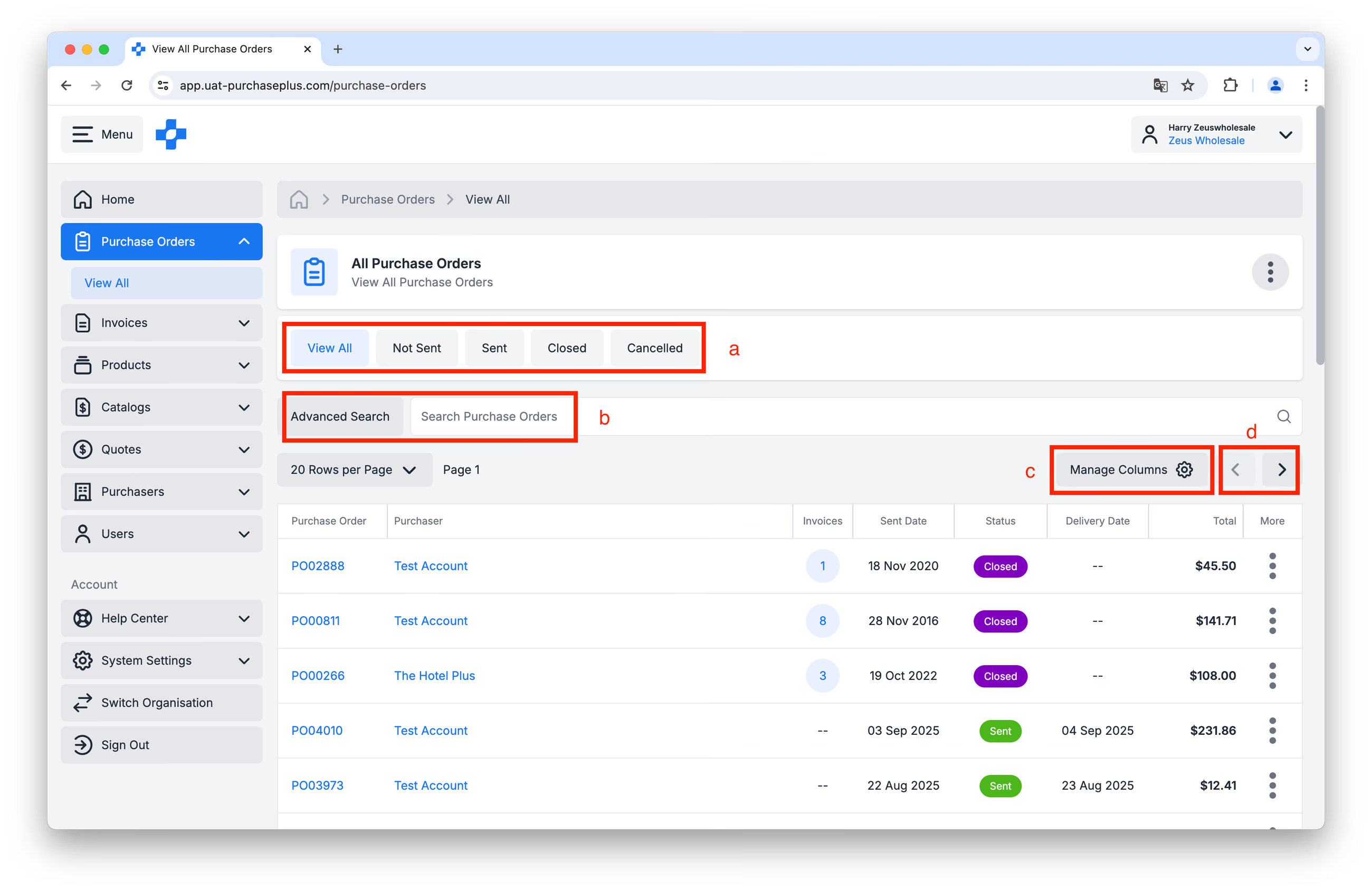
a: กรองใบสั่งซื้อตามสถานะ
b: ค้นหาใบสั่งซื้อที่ต้องการ (และใช้ตัวกรองการค้นหาขั้นสูงหากจำเป็น)
c: จัดการการตั้งค่าการเรียงลำดับและคอลัมน์ของคุณด้วยฟีเจอร์ [จัดการคอลัมน์]
d: ไปยังหน้าถัดไปหรือหน้าก่อนหน้าในตาราง
ใบสั่งซื้อรายการเดียว
การคลิกที่ค่า (เช่น หมายเลขใบสั่งซื้อ) ในคอลัมน์ [ใบสั่งซื้อ] ในหน้าดูใบสั่งซื้อทั้งหมดจะเปิดใบสั่งซื้อที่ระบุ และแสดงรายละเอียดเพิ่มเติมเกี่ยวกับใบสั่งซื้อนั้น:
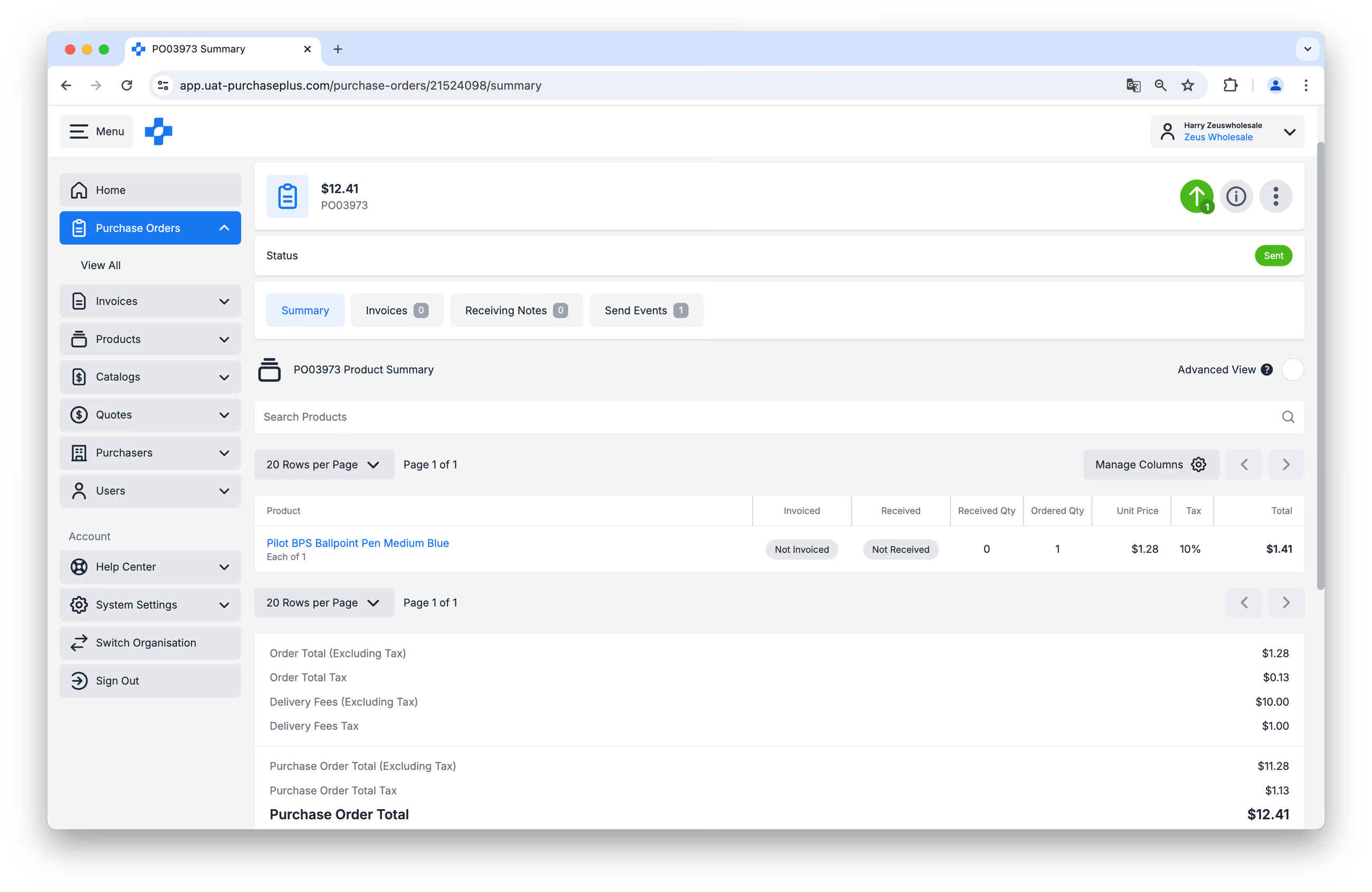
มีข้อมูลและฟังก์ชันการทำงานมากมายในมุมมองนี้ เพื่อให้เข้าใจมุมมองใบสั่งซื้อรายการเดียวได้ดียิ่งขึ้น โปรดอ่านรูปภาพที่มีคำอธิบายประกอบและข้อคิดเห็นด้านล่าง:
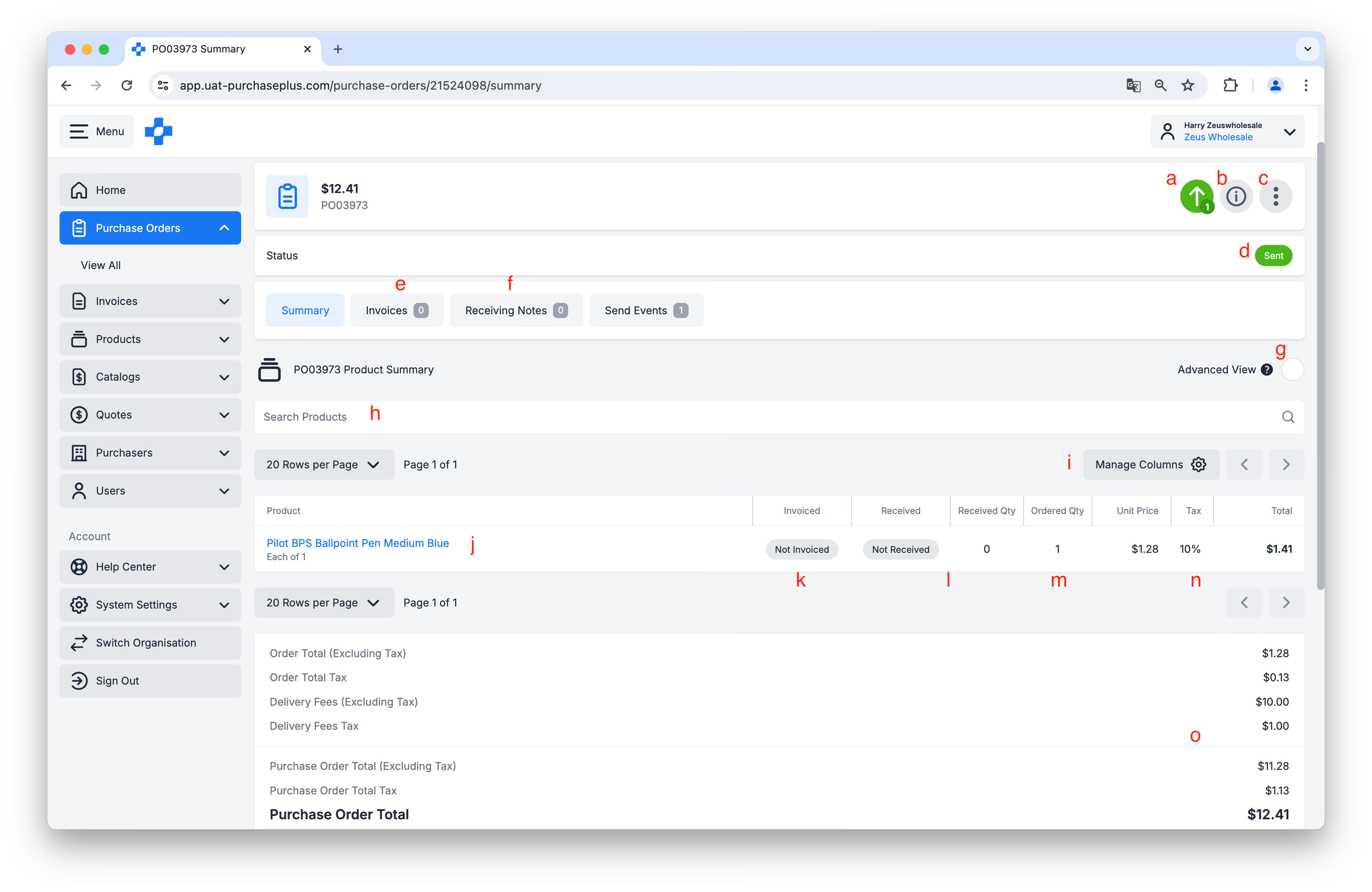
a: เหตุการณ์การส่ง ใบสั่งซื้อได้รับการทำเครื่องหมายว่าส่งแล้วโดยผู้ซื้อ ซึ่งอาจถูกส่งไปยังปลายทางทางอิเล็กทรอนิกส์ที่กำหนดไว้ของคุณโดยอัตโนมัติ (เช่น กล่องจดหมาย) หรือผู้ซื้อโทรศัพท์มาสั่งซื้อและทำเครื่องหมายว่าส่งแล้วด้วยตนเอง
- ข้อมูลเพิ่มเติม การคลิกปุ่ม [i] ในส่วนหัวของใบสั่งซื้อจะแสดงข้อมูลเพิ่มเติมอีกมากมายเกี่ยวกับใบสั่งซื้อ เช่น แผนกและรหัสบัญชีที่ผู้ซื้อใช้ลงรหัสคำสั่งซื้อ ที่อยู่สำหรับจัดส่ง และอื่นๆ
- ตัวเลือกเพิ่มเติม ที่นี่คุณจะพบตัวเลือก [พิมพ์] หรือดูบันทึกการตรวจสอบสำหรับใบสั่งซื้อนี้
- สถานะ ของใบสั่งซื้อ
- ดูใบแจ้งหนี้ที่ได้รับการจับคู่กับใบสั่งซื้อ ไม่ว่าจะโดยอัตโนมัติจากระบบของเรา หรือดำเนินการด้วยตนเองโดยผู้ซื้อ
- ดูใบรับสินค้าที่สร้างโดยผู้ซื้อเมื่อพวกเขาระบุว่าได้รับสินค้าที่สถานที่ของพวกเขาแล้ว
- ดูใบสั่งซื้อในโหมดขั้นสูง ซึ่งจะแสดงข้อมูลระดับรายการ เช่น แผนกและรหัสบัญชีที่รายการสินค้าเหล่านั้นถูกลงรหัสไว้
- ค้นหาสินค้าที่ต้องการในใบสั่งซื้อ
- จัดการคอลัมน์ที่มีอยู่ในมุมมองนี้ของใบสั่งซื้อ
- สินค้าที่ได้รับการสั่งซื้อ
- ข้อมูลระบุว่าสินค้านั้นได้รับการออกใบแจ้งหนี้บางส่วน ครบถ้วน หรือยังไม่ได้ออกใบแจ้งหนี้
- ข้อมูลระบุว่าสินค้านั้นได้รับการรับสินค้าบางส่วน ครบถ้วน หรือยังไม่ได้รับสินค้า
- จำนวนที่สั่งซื้อ
- ราคาต่อหน่วย, % ภาษี และราคารวมสำหรับรายการนั้น
- มูลค่ารวมสำหรับใบสั่งซื้อ (เช่น สินค้า, ภาษี, ค่าธรรมเนียมการจัดส่ง ฯลฯ)
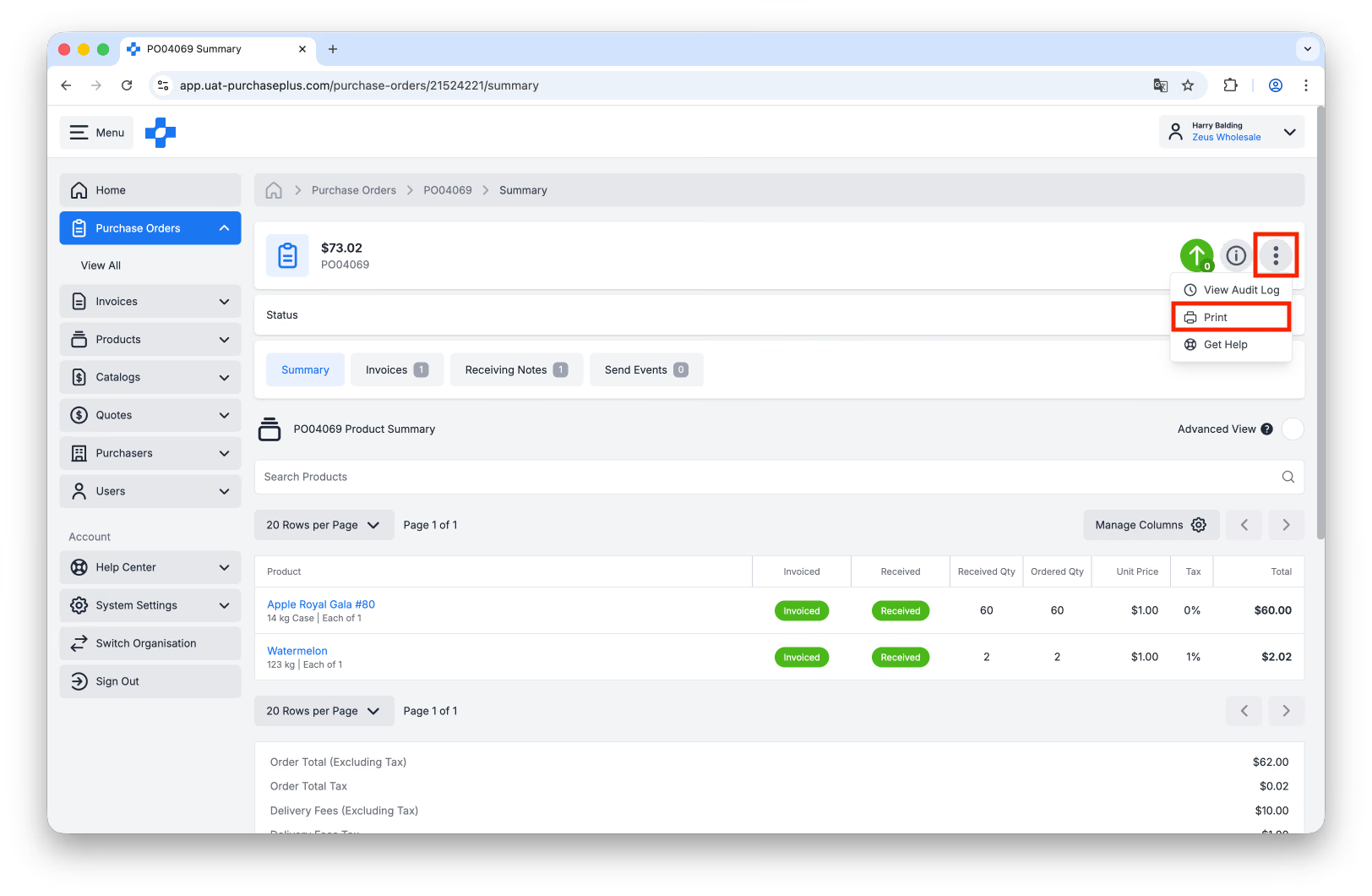
พิมพ์ใบสั่งซื้อ
หากต้องการพิมพ์ใบสั่งซื้อ ให้คลิกเมนู [เพิ่มเติม] ในส่วนหัวของใบสั่งซื้อ จากนั้นคลิก [พิมพ์]: