

สถานที่จัดเก็บสต็อก
สถานที่จัดเก็บสต็อก
สถานที่จัดเก็บสต็อก
สถานที่จัดเก็บสต็อกสามารถเป็นตัวแทนของสถานที่จริงในองค์กรของคุณที่ใช้เก็บสินค้าในสต็อก เช่น ห้องเก็บของ คลังสินค้า หรือห้องครัว
สถานที่จัดเก็บสต็อกยังสามารถใช้เป็นจุดเริ่มต้นหรือจุดหมายปลายทางสำหรับการโอนย้ายสต็อก เป็นสถานที่สำหรับรับสินค้าในสต็อกเข้าสู่ระบบในใบรับสินค้า และเป็นสถานที่ที่สามารถทำการตรวจนับสต็อกได้
สถานที่จัดเก็บสต็อกเทียบกับสถานที่จัดเก็บในระบบ
สถานที่จัดเก็บสต็อกบางแห่งไม่ได้เป็นสถานที่จริง (กล่าวคือ ไม่ได้เป็นตัวแทนของสถานที่จริงในองค์กรของคุณ เช่น ห้องเก็บของ คลังสินค้า หรือห้องครัว) ซึ่งสิ่งเหล่านี้เรียกว่า สถานที่จัดเก็บในระบบ สถานที่จัดเก็บในระบบจะใช้สำหรับการโอนย้ายสต็อกเข้าหรือออกจากสถานที่จัดเก็บสต็อกจริงเพื่อวัตถุประสงค์ทางบัญชีเท่านั้น (เช่น สำหรับส่วนต่างที่พบระหว่างการตรวจนับสต็อก)
การดูและการจัดการสถานที่จัดเก็บสต็อก
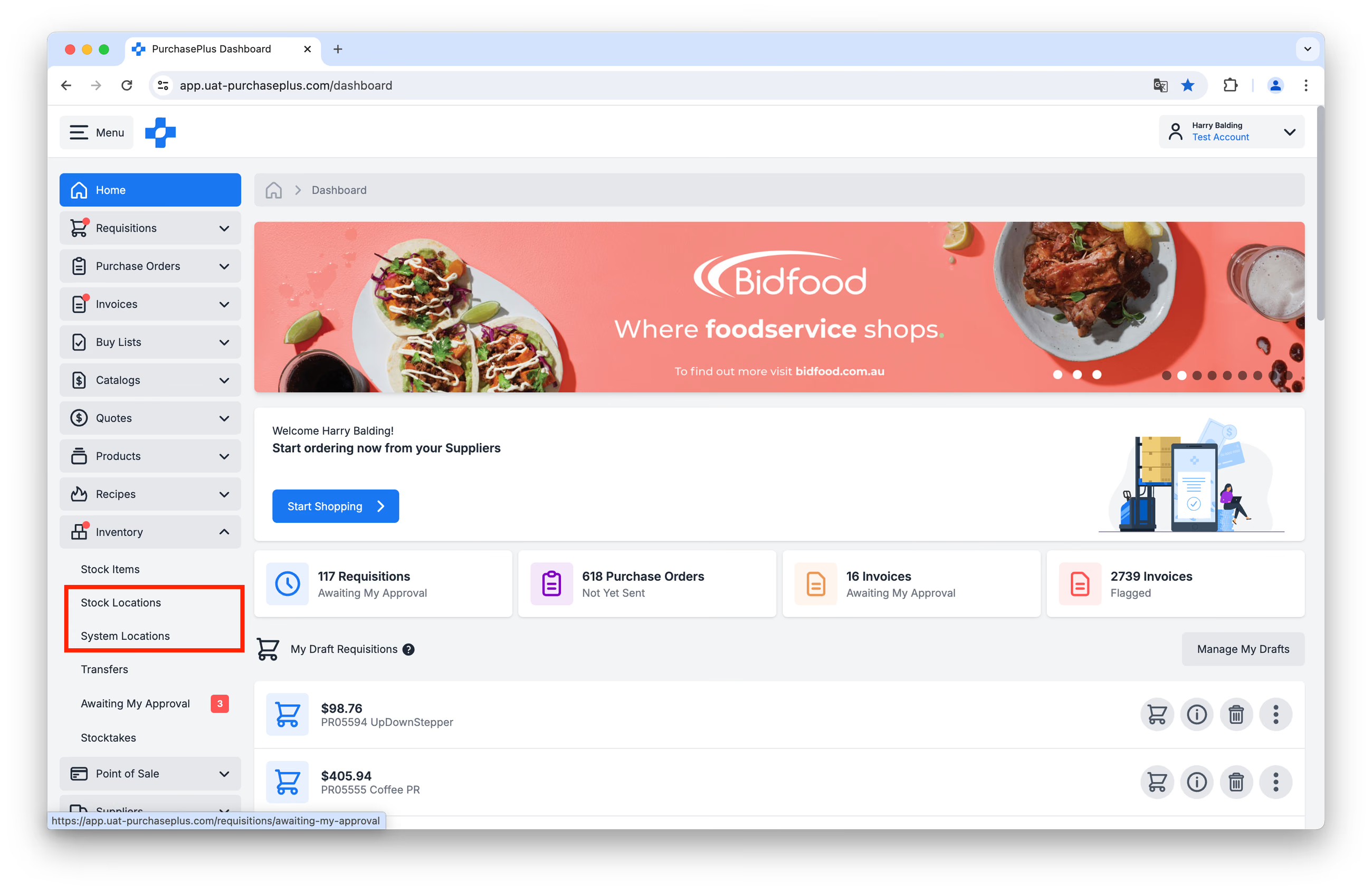
ผู้ใช้ที่มีสิทธิ์ 'จัดการสถานที่จัดเก็บสต็อก' สามารถดูและจัดการสถานที่จัดเก็บสต็อกและสถานที่จัดเก็บในระบบขององค์กรได้ โดยไปที่ [สินค้าคงคลัง] → [สถานที่จัดเก็บสต็อก] หรือ [สถานที่จัดเก็บในระบบ] ในแถบการนำทางด้านข้าง:
ที่นี่คุณจะพบสถานที่จัดเก็บสต็อกหรือสถานที่จัดเก็บในระบบทั้งหมดของคุณพร้อมทั้งคุณลักษณะต่าง ๆ ในรูปแบบมุมมองตาราง:
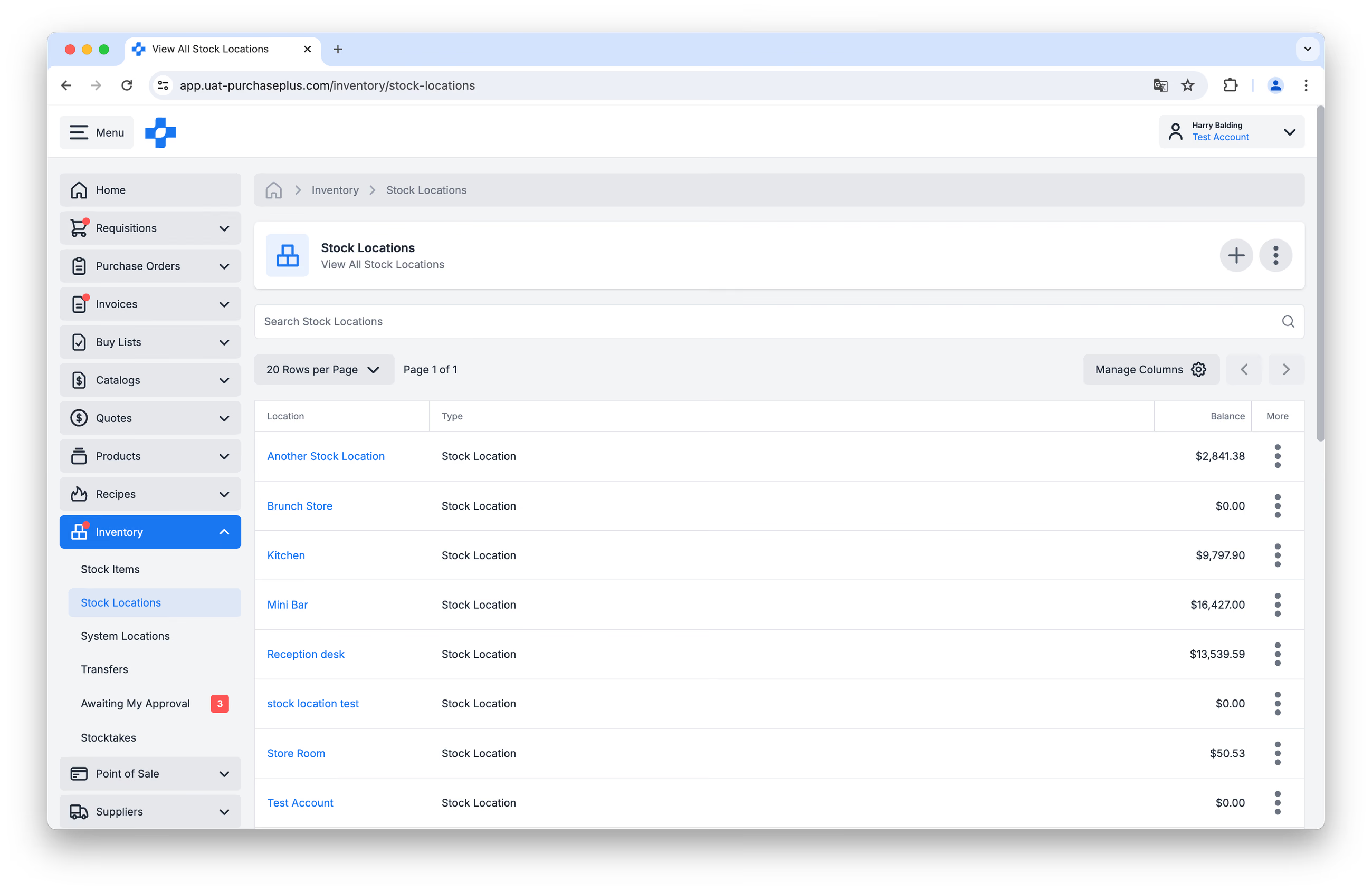
คุณสามารถปรับแต่งตารางได้โดยใช้ปุ่ม 'จัดการคอลัมน์' หรือลากเส้นขอบความกว้างของคอลัมน์ให้เหมาะกับความต้องการของคุณ
สถานที่จัดเก็บสต็อกรายการเดียว
การคลิกที่ชื่อสถานที่จัดเก็บสต็อกหรือสถานที่จัดเก็บในระบบในตารางจะนำคุณไปยังสถานที่จัดเก็บสต็อกที่เลือก:
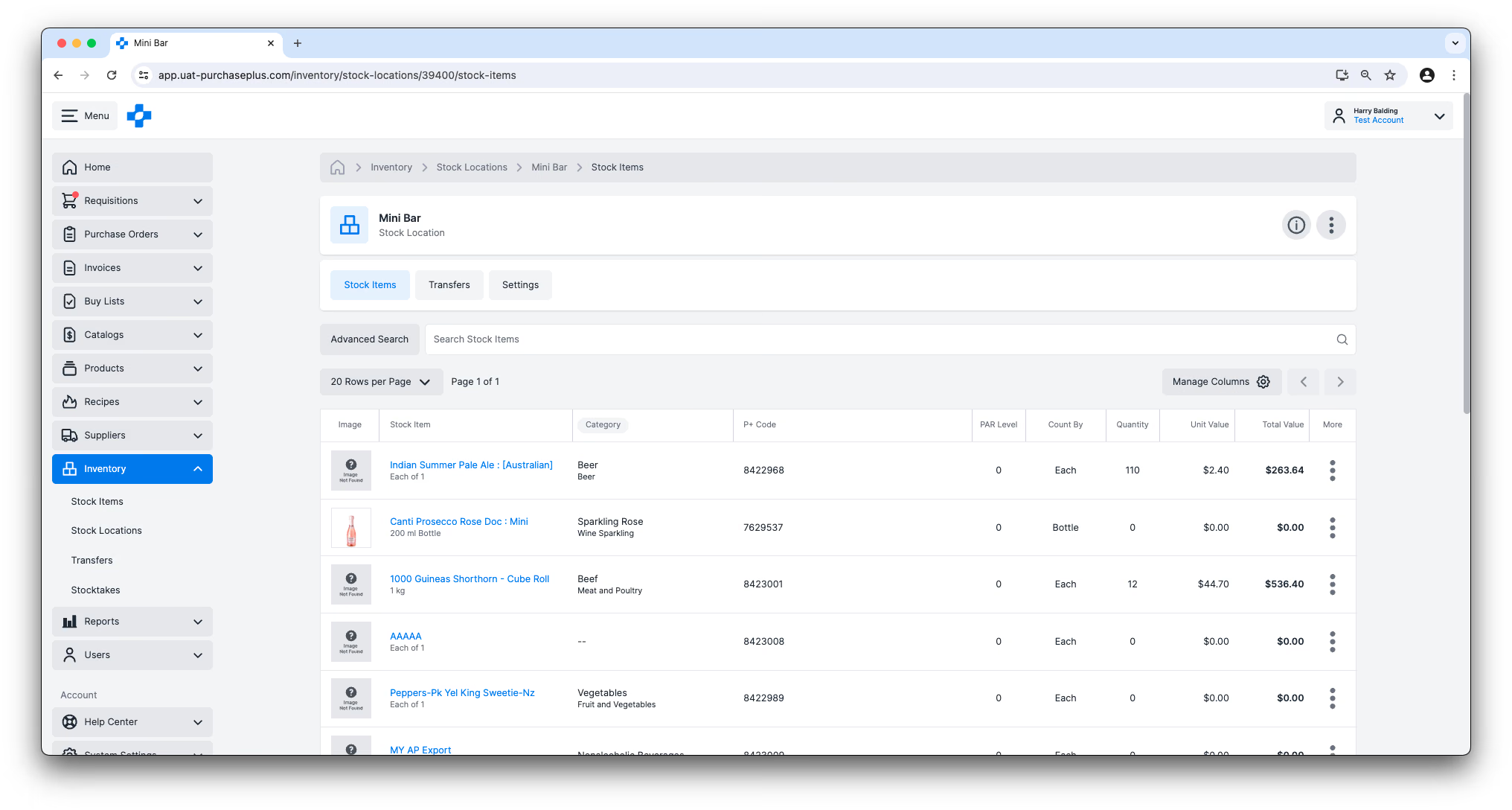 จากมุมมองนี้ ผู้ใช้ที่มีสิทธิ์ 'จัดการสถานที่จัดเก็บสต็อก' สามารถ:
- ดูสินค้าในสต็อกที่จัดเก็บอยู่ในสินค้าคงคลังในสถานที่จัดเก็บสต็อกหรือสถานที่จัดเก็บในระบบในปัจจุบัน
- ดูรายละเอียดเพิ่มเติมเกี่ยวกับสินค้าในสต็อกใด ๆ ที่จัดเก็บอยู่ในสถานที่จัดเก็บสต็อกหรือสถานที่จัดเก็บในระบบ
- ดูการโอนย้ายที่เปิดอยู่ เสร็จสมบูรณ์ หรือยกเลิกแล้ว ซึ่งสถานที่นี้ถูกกำหนดให้เป็นต้นทางหรือปลายทางสำหรับการโอนย้าย
- แก้ไขการตั้งค่าของสถานที่จัดเก็บ
สร้างสถานที่จัดเก็บ
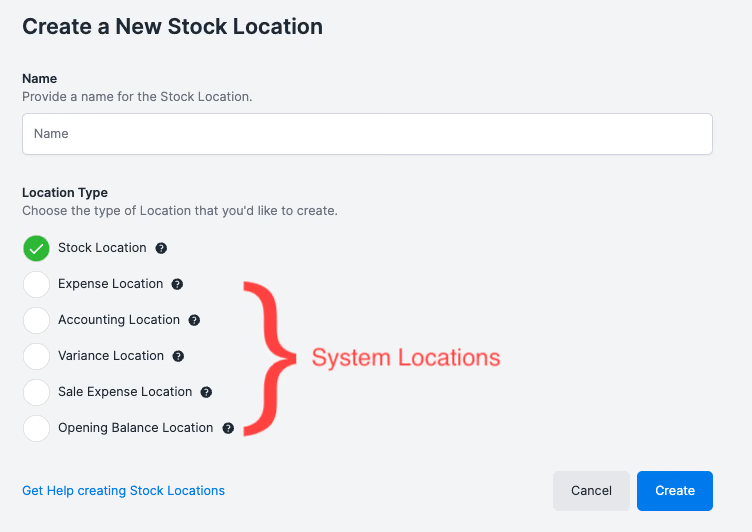
คุณสามารถสร้างสินค้าในสต็อกได้โดยคลิกปุ่ม [สร้างสถานที่จัดเก็บสต็อก] บนหน้า [สินค้าคงคลัง] → [สถานที่จัดเก็บสต็อก]
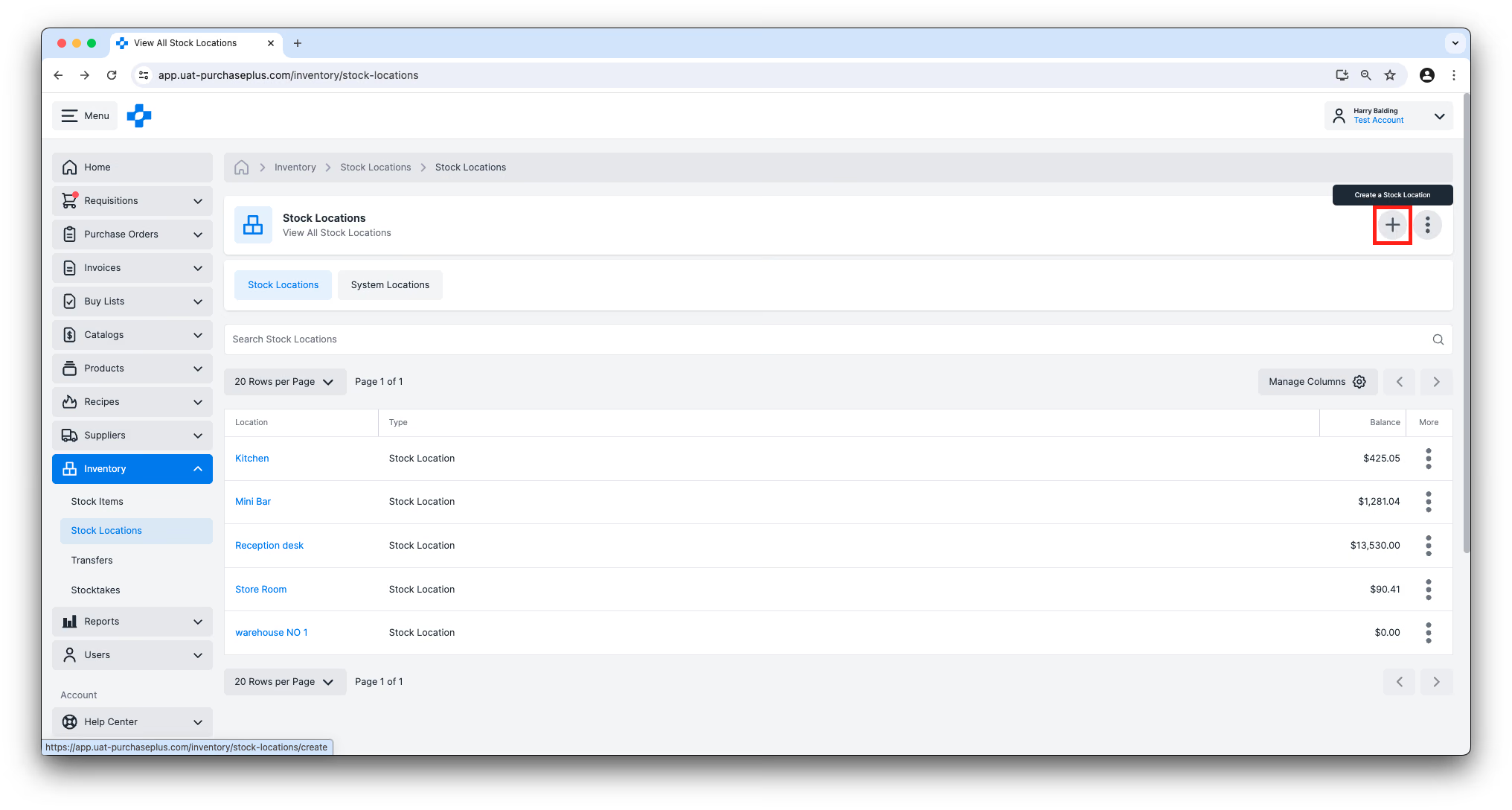
เมื่อคุณสร้างสถานที่จัดเก็บใหม่ คุณมีตัวเลือกในการสร้างสถานที่จัดเก็บสต็อก หรือสถานที่จัดเก็บในระบบประเภทต่าง ๆ โปรดเลือกอย่างระมัดระวัง เนื่องจากประเภทสถานที่จัดเก็บจะเป็นตัวกำหนดการดำเนินการที่สามารถทำได้กับสถานที่นี้:
สินค้าในสต็อกในสถานที่จัดเก็บ
สินค้าในสต็อกสามารถจัดเก็บไว้ในสถานที่จัดเก็บสต็อก (และระบบ) ได้
การดูระดับสต็อกในสถานที่จัดเก็บสต็อก
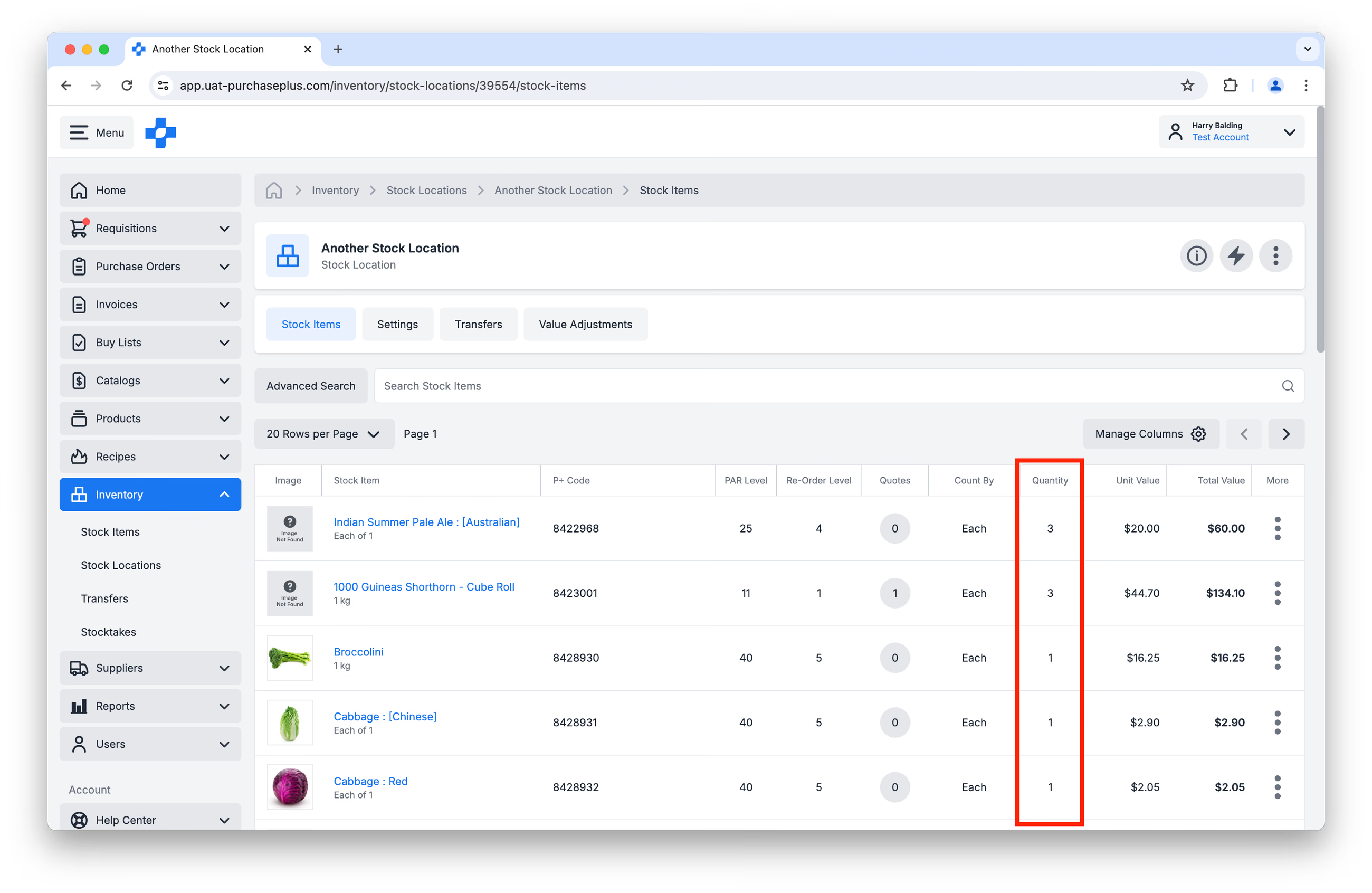
คุณสามารถดูจำนวนปัจจุบันของสินค้าในสต็อกในสถานที่จัดเก็บสต็อกได้หลายจุดในโมดูลสินค้าคงคลัง ตัวอย่างเช่น คอลัมน์จำนวนในแท็บ [สินค้าในสต็อก] ในสถานที่จัดเก็บสต็อก:
การจัดการระดับสต็อกในสถานที่จัดเก็บสต็อก
มีหลายวิธีที่คุณสามารถจัดการระดับของสินค้าในสต็อกที่จัดเก็บไว้ในสถานที่จัดเก็บสต็อกของคุณ ตัวอย่างเช่น:
- การสร้างการโอนย้ายเพื่อย้ายสินค้าในสต็อกระหว่างสถานที่จัดเก็บ
- การรับสินค้าเข้าสู่สินค้าคงคลัง ในใบรับสินค้า เมื่อคุณได้รับการส่งมอบจากผู้จัดจำหน่ายของคุณ
- การดำเนินการตรวจนับสต็อกให้เสร็จสมบูรณ์ และสร้างการโอนย้ายผลต่างเพื่อบันทึกส่วนต่างในการนับ
- กำหนด ระดับ PAR (Periodic Automatic Replacement) ซึ่งระบุจำนวนของสินค้าในสต็อกนี้ที่องค์กรของคุณต้องการเก็บไว้ในสถานที่จัดเก็บสต็อกนี้ คุณยังสามารถกำหนด ระดับการสั่งซื้อซ้ำ ซึ่งกำหนดจำนวน (โดยปกติคือจำนวนขั้นต่ำที่ยอมรับได้) ที่องค์กรของคุณต้องการเติมสินค้าในสต็อกให้ถึงระดับ PAR
คุณสามารถแก้ไขทั้งระดับ PAR และระดับการสั่งซื้อซ้ำได้โดยวางเมาส์เหนือแต่ละค่าในแท็บ [สินค้าในสต็อก] ขณะดูสถานที่จัดเก็บสต็อก: 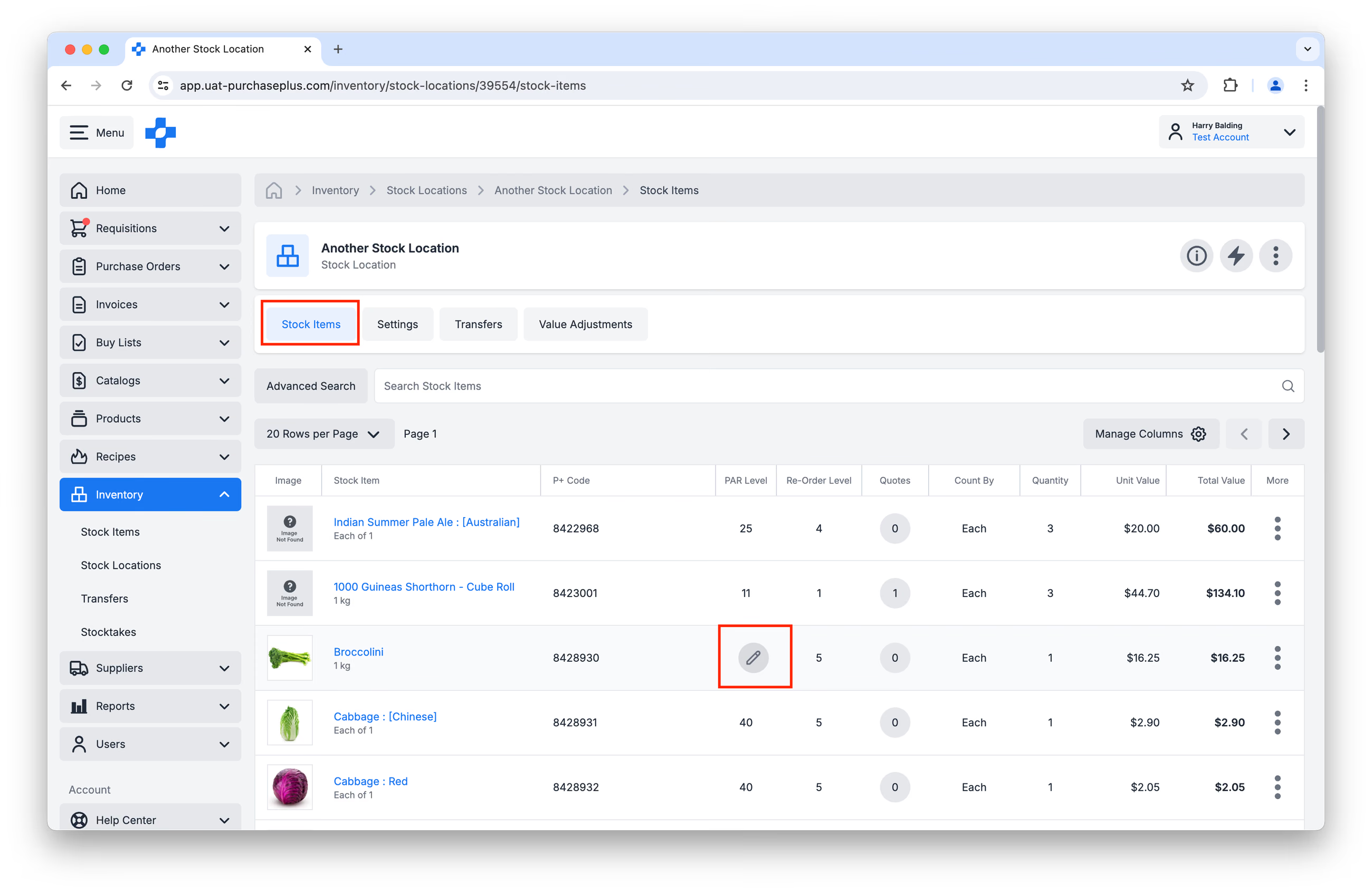
- เพื่อความสะอาดเรียบร้อยของข้อมูล คุณยังสามารถล้างรายการที่มีจำนวนเป็นศูนย์ทั้งหมด เพื่อลบความเชื่อมโยงระหว่างสถานที่จัดเก็บสต็อกและสินค้าในสต็อก (ที่มีจำนวนเป็นศูนย์) ออกไป ซึ่งจะมีประโยชน์เมื่อคุณต้องการล้างสินค้าในสต็อกเก่าที่คุณไม่ได้ใช้งานแล้วออกจากสินค้าคงคลังของคุณ โปรดทราบ: สินค้าในสต็อกที่จะถูกลบได้นั้น จะต้องไม่อยู่ในการโอนย้ายที่ยังเปิดอยู่ใด ๆ ที่สถานที่จัดเก็บสต็อกนี้เป็นต้นทางหรือปลายทาง
การสร้างใบขอซื้อจากสถานที่จัดเก็บสต็อก
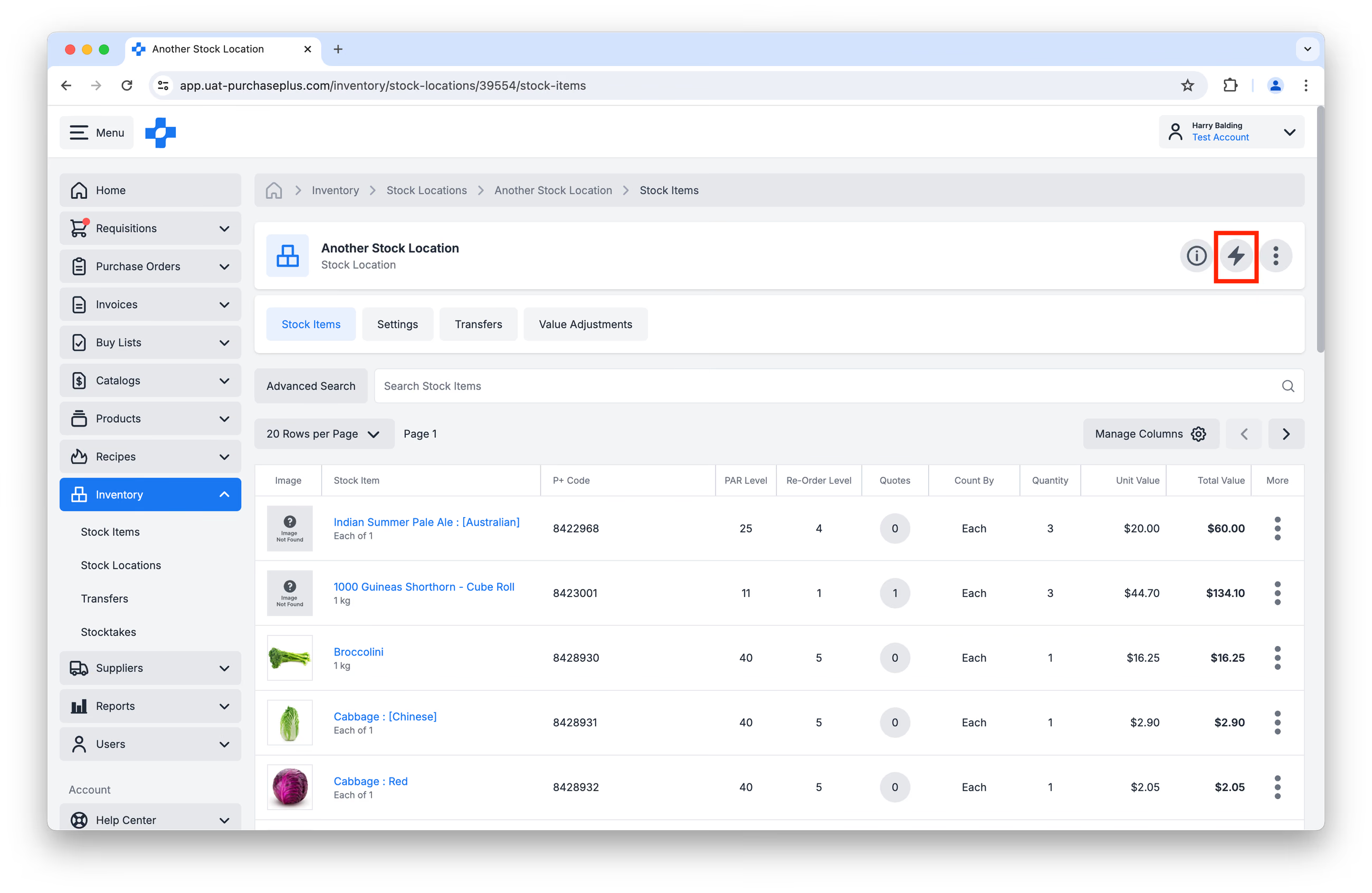
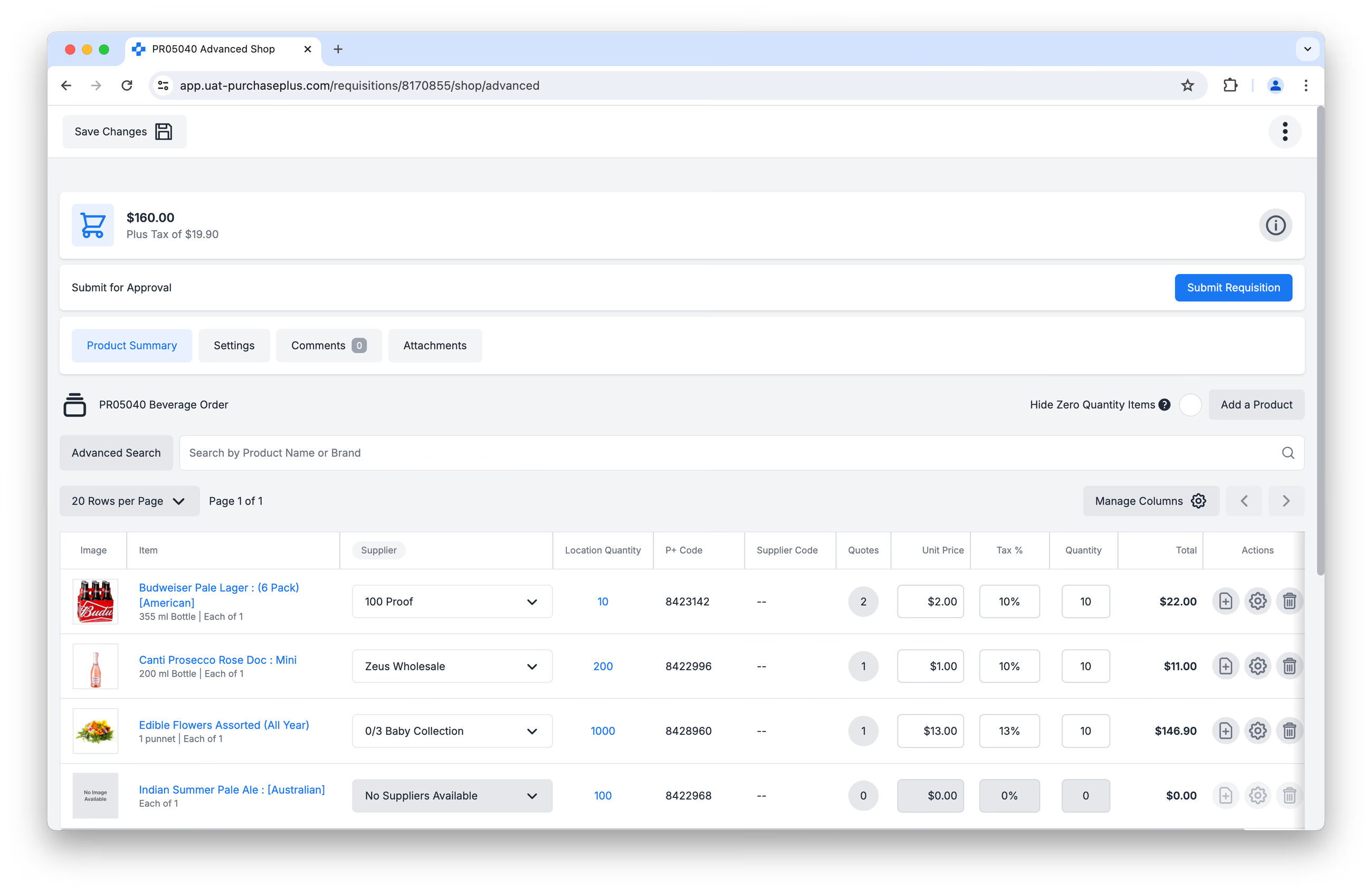
คุณสามารถเติมสินค้าในสต็อกที่เก็บไว้ในสถานที่จัดเก็บสต็อกได้อย่างรวดเร็วโดยการสร้างใบขอซื้อจากสถานที่จัดเก็บสต็อก
เมื่อคุณสร้างใบขอซื้อจากสถานที่จัดเก็บสต็อก สินค้าในสต็อกทั้งหมดที่เก็บไว้ในสถานที่จัดเก็บที่เลือกจะพร้อมให้สั่งซื้อ และคุณจะเห็นใบเสนอราคาทั้งหมดที่มีจากผู้จัดจำหน่ายของคุณสำหรับสินค้าในสต็อกเหล่านั้น หากสินค้านั้น:
- อยู่ในแคตตาล็อกที่จัดการเอง ซึ่งกำหนดให้กับผู้จัดจำหน่ายรายนั้น หรือ
- จับคู่กับสินค้าหลัก ซึ่งจับคู่กับสินค้าในสต็อกของคุณด้วยเช่นกัน
เฉพาะสินค้าในสต็อกที่เก็บไว้ในสถานที่จัดเก็บสต็อกเท่านั้นที่สามารถเพิ่มลงในใบขอซื้อประเภทสถานที่จัดเก็บสต็อกได้
อ่านเพิ่มเติมเกี่ยวกับการสร้างใบขอซื้อจากสถานที่จัดเก็บสต็อก
การดูและการปรับมูลค่าของสินค้าในสต็อกในสถานที่จัดเก็บสต็อก
เมื่อคุณรับสินค้าเข้าสู่สินค้าคงคลัง คุณสามารถบันทึกราคาที่สินค้าถูกสั่งซื้อหรือออกใบแจ้งหนี้ หรือคุณสามารถแก้ไขราคาต่อหน่วยด้วยตนเองในเวลานั้นได้ ค่านี้จะถูกบันทึกและเฉลี่ยในระดับสถานที่จัดเก็บสต็อก เพื่อให้คุณสามารถดูแลภาพรวมเกี่ยวกับมูลค่าของสินค้าในสต็อกที่คุณถือครองเป็นสินค้าคงคลังได้
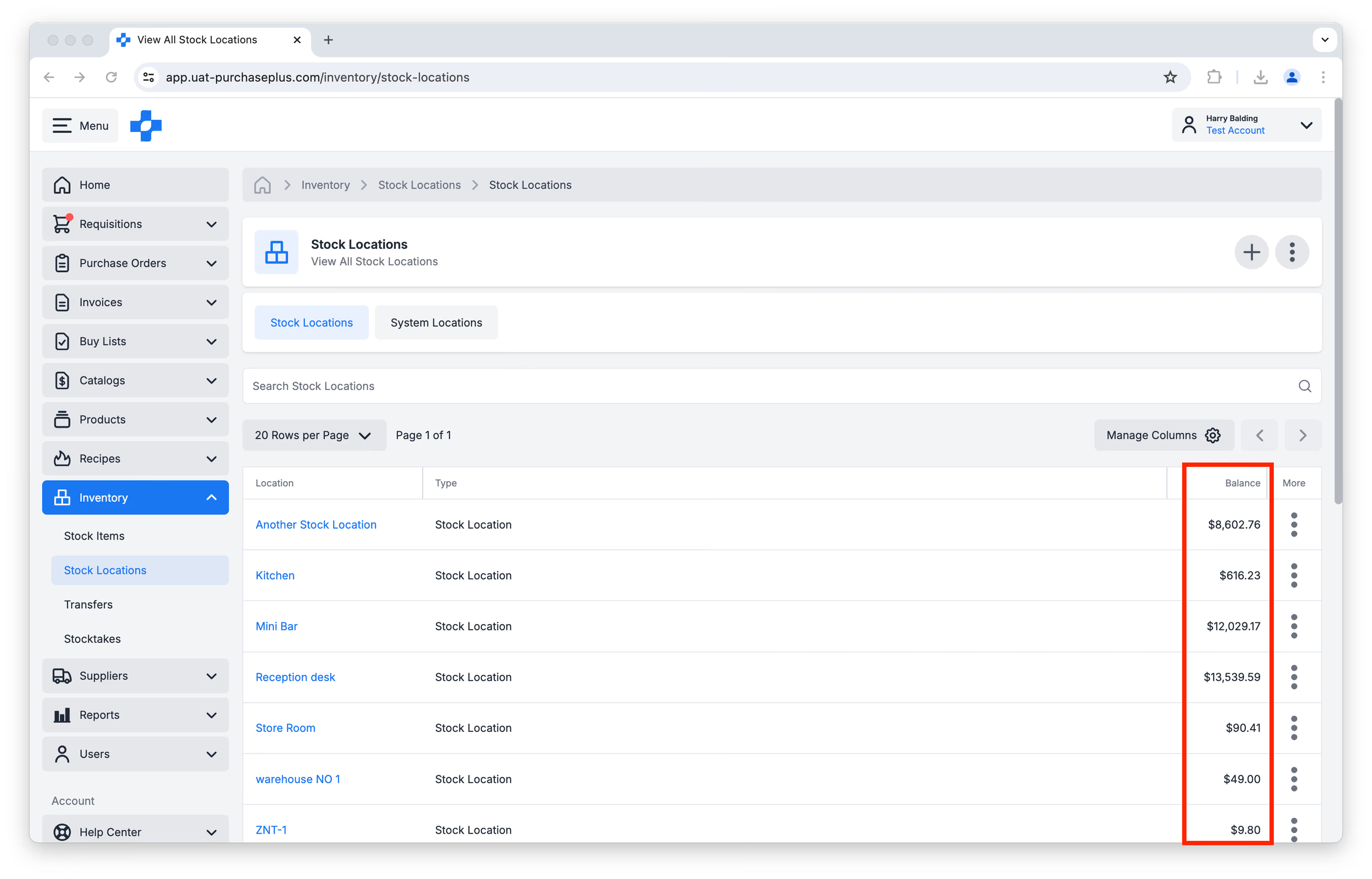
คุณสามารถดูมูลค่าปัจจุบันของสินค้าในสต็อกทั้งหมดในสถานที่จัดเก็บสต็อกของคุณได้โดยดูที่คอลัมน์ยอดคงเหลือในหน้า [สินค้าคงคลัง] → [สถานที่จัดเก็บสต็อก]:
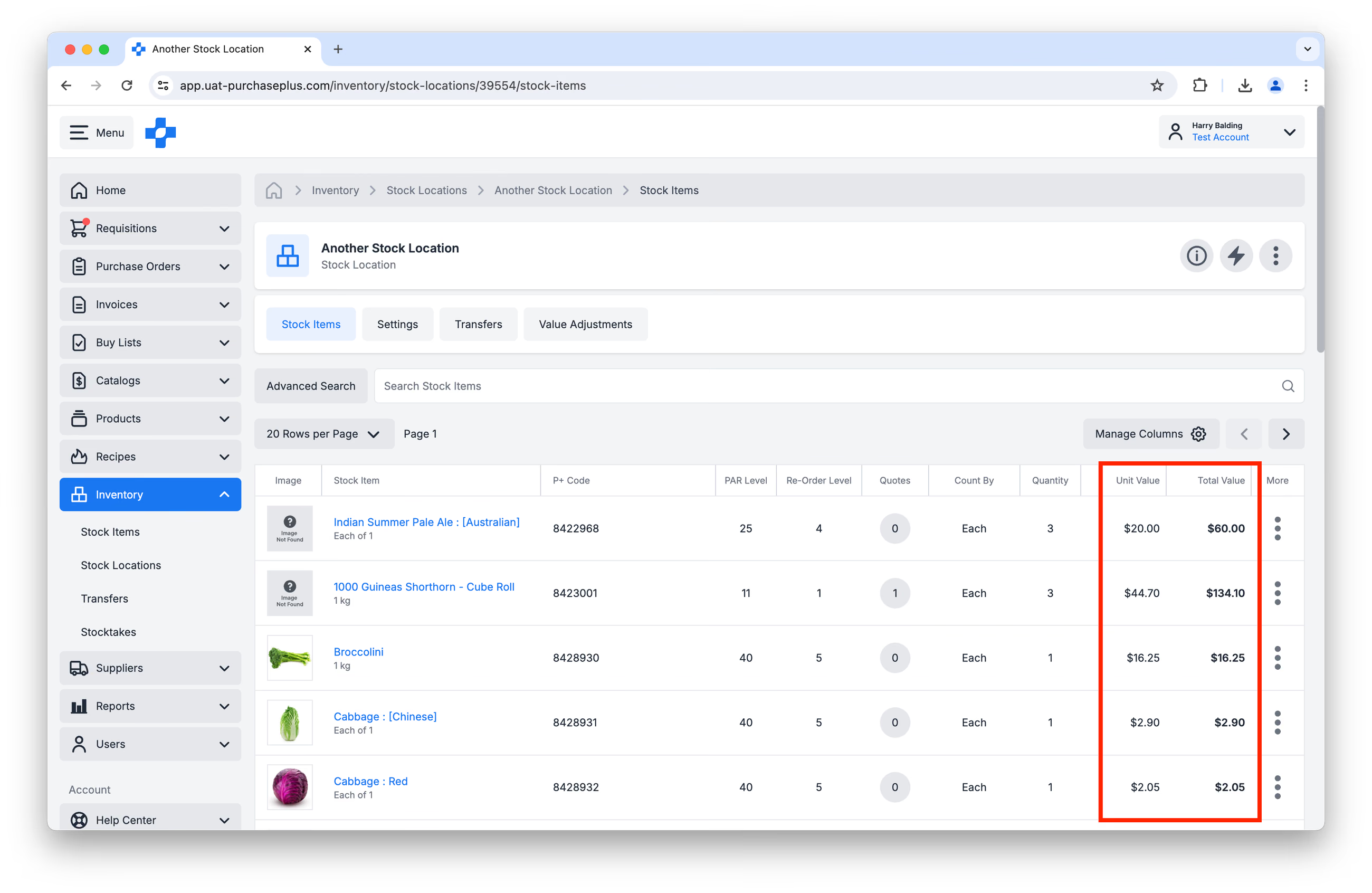
 หลังจากคลิกเข้าไปในสถานที่จัดเก็บสต็อกแห่งใดแห่งหนึ่งแล้ว คุณสามารถดูได้ทั้งมูลค่าต่อหน่วยปัจจุบันและมูลค่ารวมของสินค้าในสต็อกในสถานที่จัดเก็บสต็อกนั้น โปรดทราบ มูลค่าต่อหน่วยของสินค้าในสต็อกเดียวกันอาจแตกต่างกันไปในแต่ละสถานที่จัดเก็บสต็อก:
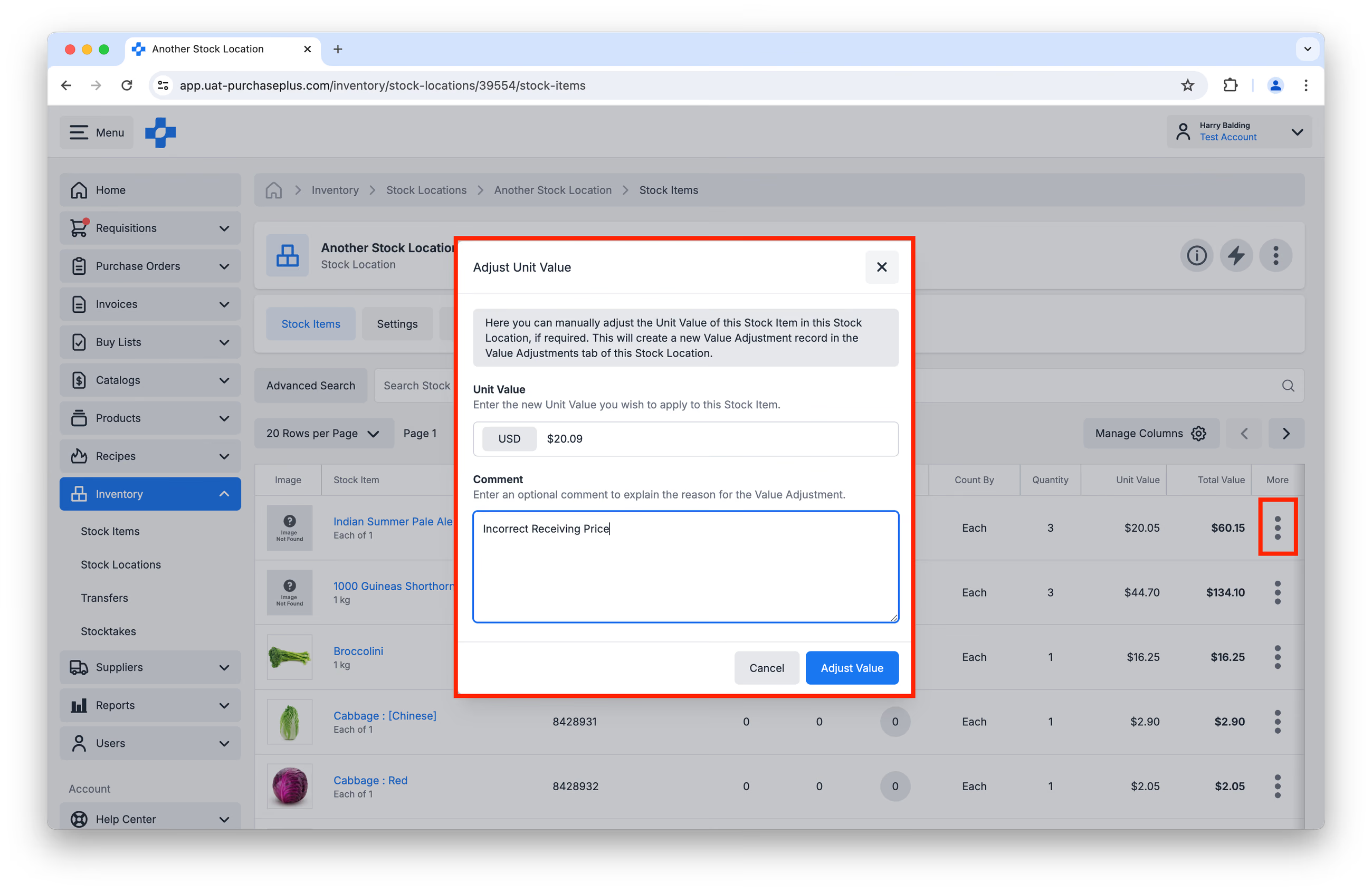
 หากคุณต้องการดูประวัติมูลค่า หรือปรับมูลค่าของสินค้าในสต็อกด้วยตนเองในสถานที่จัดเก็บสต็อกที่ต้องการ โปรดคลิกเมนู [เพิ่มเติม] ถัดจากสินค้าในสต็อกที่ต้องการ:
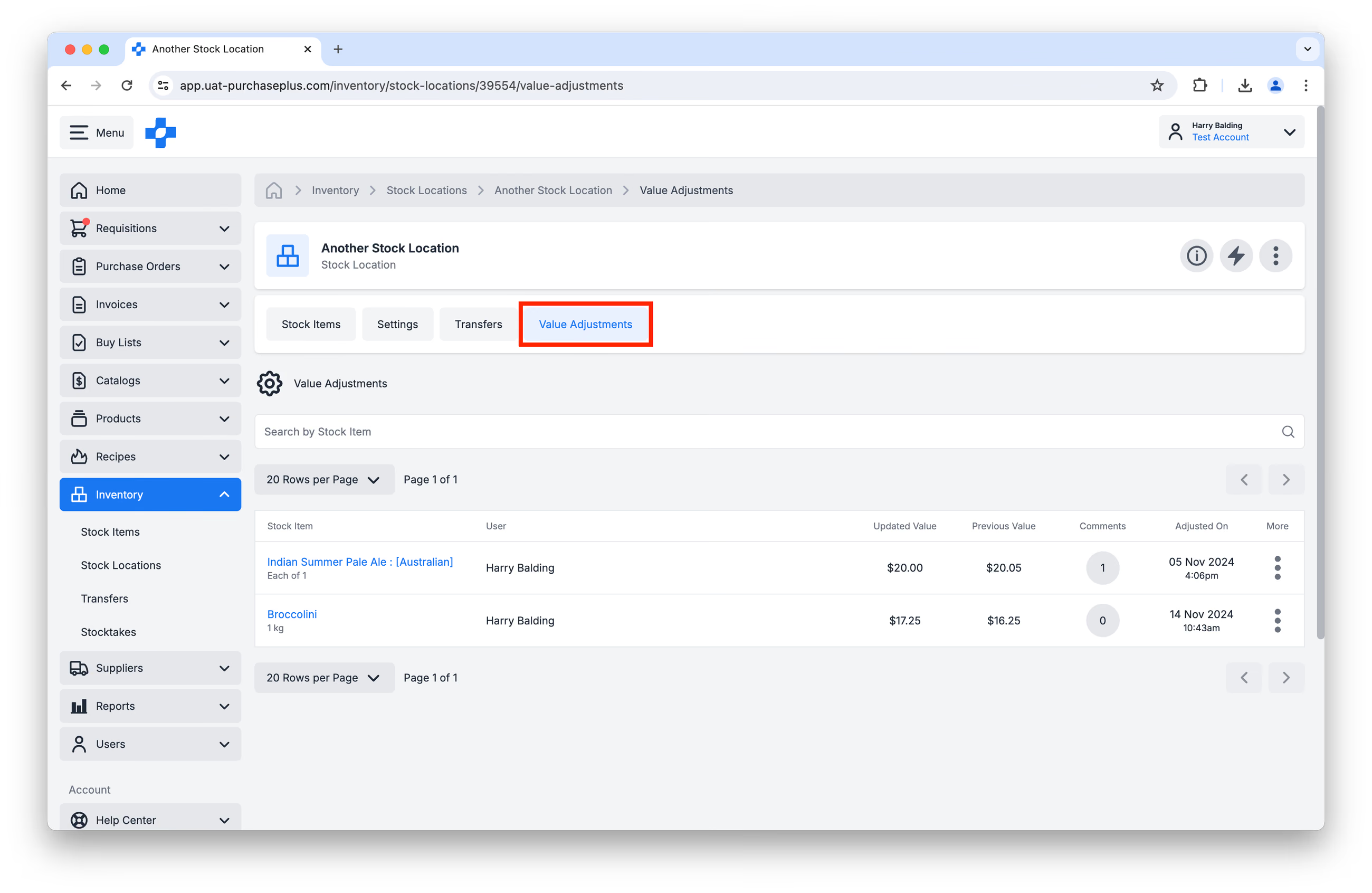
 สุดท้ายนี้ คุณสามารถดูบันทึกการปรับปรุงมูลค่าทั้งหมดที่ทำกับสินค้าในสต็อกทั้งหมดในสถานที่จัดเก็บสต็อกได้โดยคลิกแท็บ [การปรับปรุงมูลค่า] ภายในสถานที่จัดเก็บสต็อก:
สร้างการโอนย้ายจากสถานที่จัดเก็บสต็อก
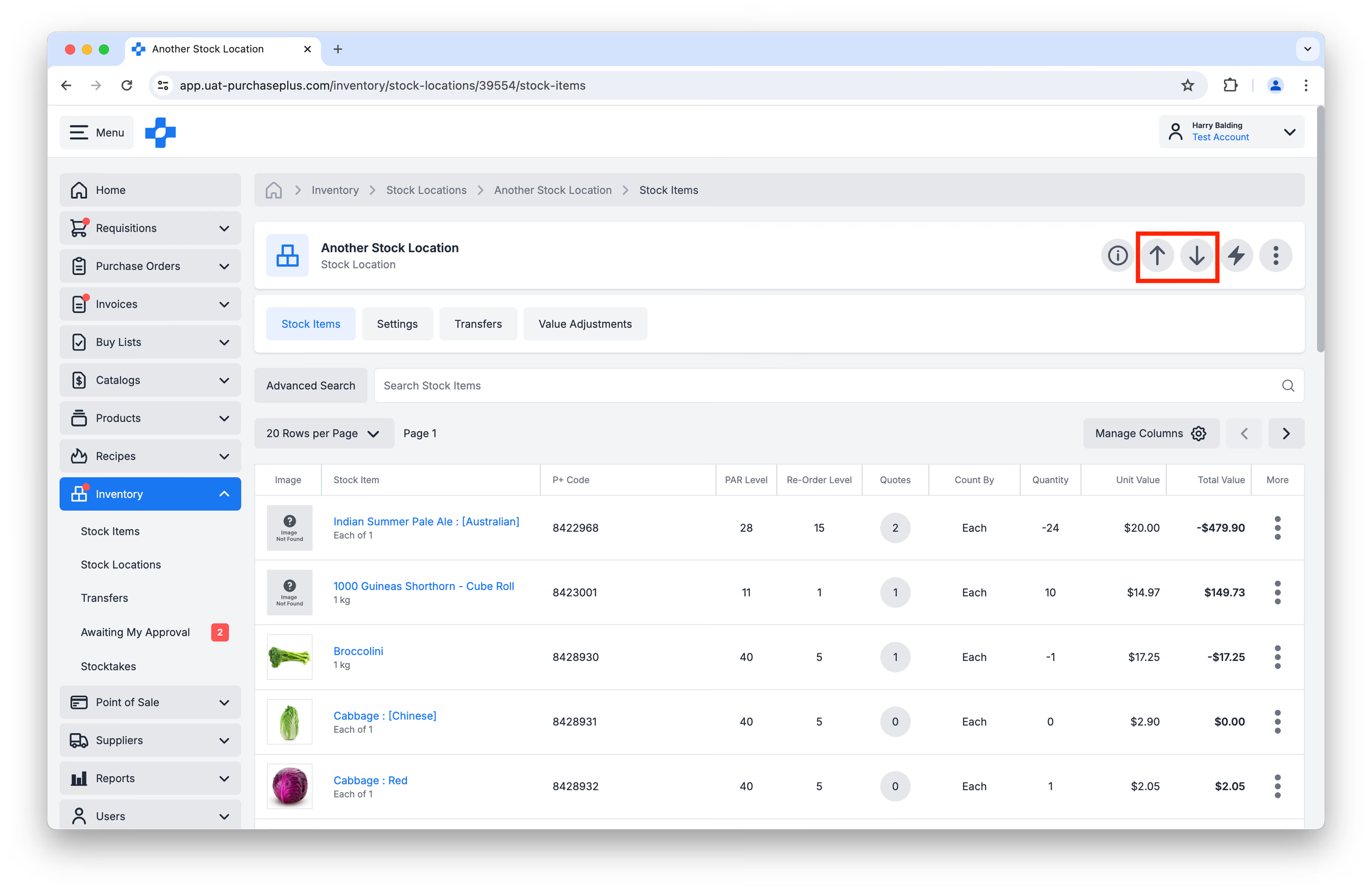
คุณสามารถสร้างการโอนย้ายจากสถานที่จัดเก็บสต็อกได้โดยไปยังสถานที่จัดเก็บสต็อกที่ต้องการ จากนั้นคลิก [โอนย้ายสินค้าออก] หรือ [โอนย้ายสินค้าเข้า] ในส่วนหัวของสถานที่จัดเก็บสต็อก:
ระบบจะขอให้คุณระบุข้อมูลอ้างอิง, ประเภทการโอนย้าย และปลายทางหรือต้นทาง (ขึ้นอยู่กับว่าคุณเลือก [โอนย้ายสินค้าออก] หรือ [โอนย้ายสินค้าเข้า]) ก่อนที่จะคลิก [สร้างการโอนย้าย]:
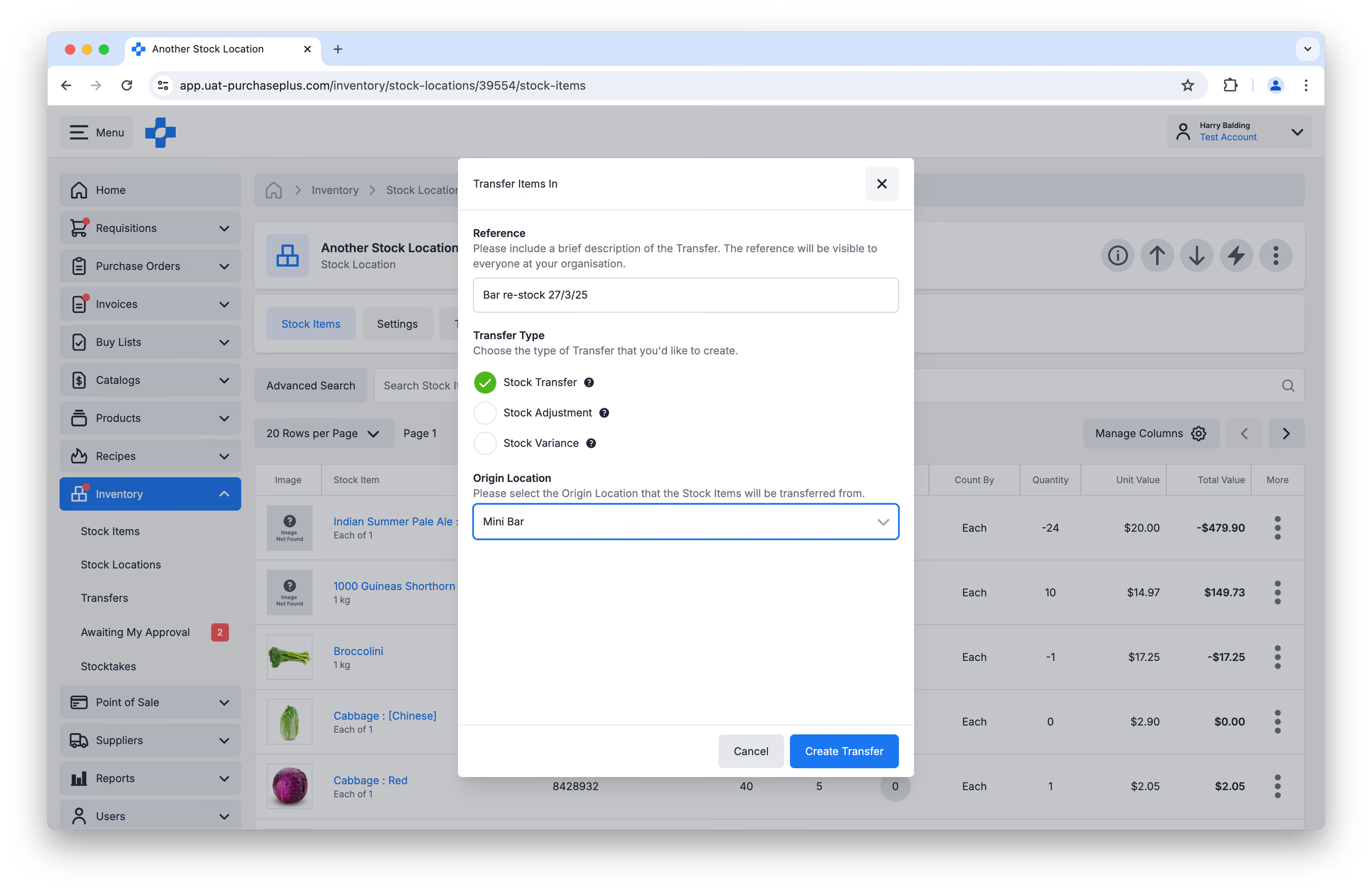
การคลิก [สร้างการโอนย้าย] จะนำคุณไปยังหน้าการโอนย้าย ซึ่งคุณสามารถเพิ่มสินค้าในสต็อกไปยังการโอนย้ายได้
ลบสินค้าในสต็อกออกจากสถานที่จัดเก็บสต็อก
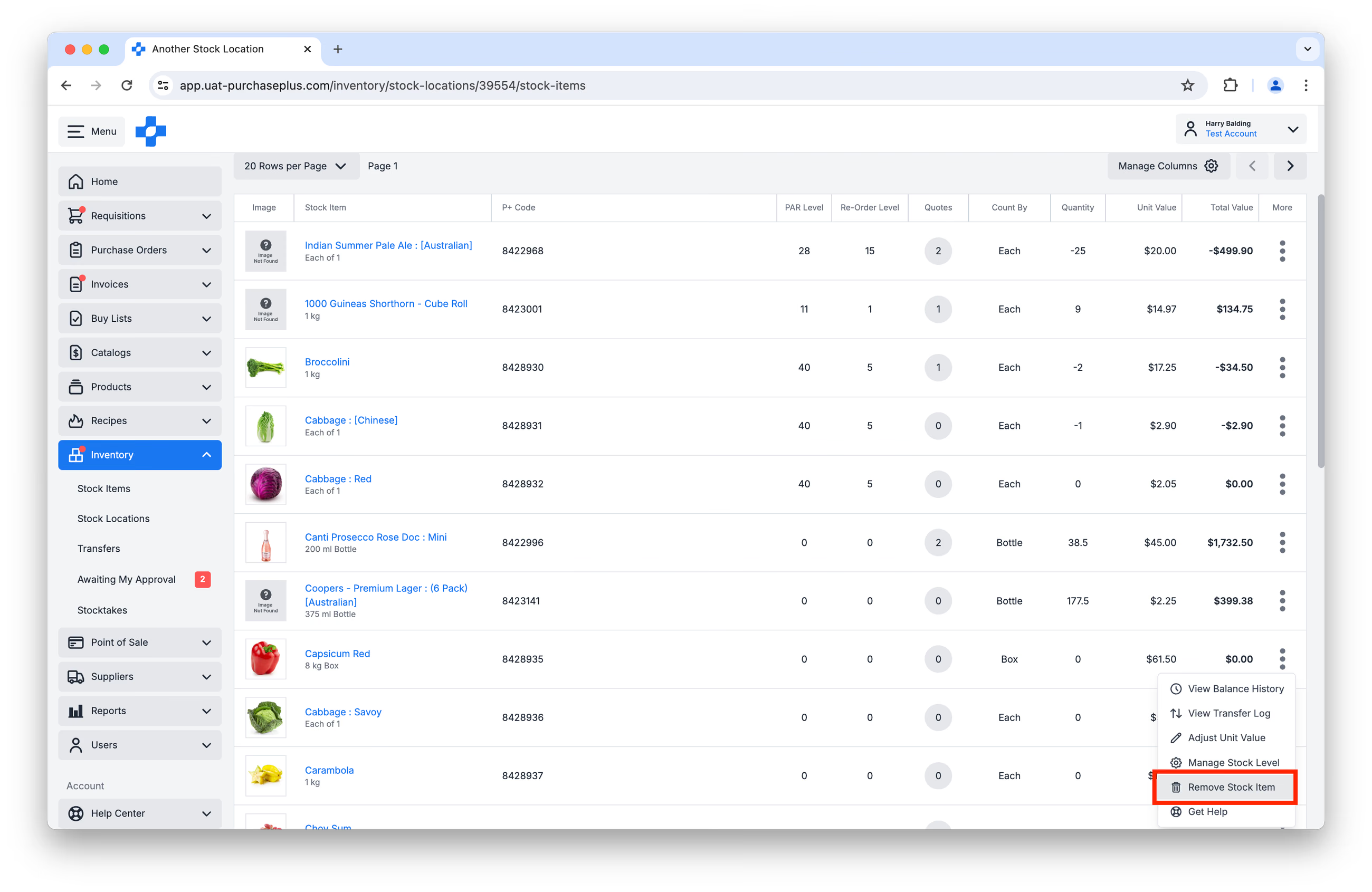
หากคุณต้องการลบความเชื่อมโยงระหว่างสินค้าในสต็อกและสถานที่จัดเก็บสต็อก (เช่น ในกรณีที่องค์กรของคุณไม่ได้ใช้สินค้าในสต็อกนั้นแล้ว) ให้ค้นหาสินค้าในสต็อกนั้นในสถานที่จัดเก็บสต็อก และเลือก [ลบสินค้าในสต็อก] จากเมนู [เพิ่มเติม]:
นี่คือตอนที่ 3 ของชุดบทความแนะนำสินค้าคงคลังของเรา
- อ่าน บทนำสู่สินค้าคงคลัง ตอนที่ 1
- อ่าน บทนำสู่สินค้าคงคลัง ตอนที่ 2: สินค้าในสต็อก
- อ่าน บทนำสู่สินค้าคงคลัง ตอนที่ 4: การโอนย้าย
- อ่าน บทนำสู่สินค้าคงคลัง ตอนที่ 5: การตรวจนับสต็อก
ฉันจะเริ่มต้นใช้งานโมดูลสินค้าคงคลังได้อย่างไร?
หากองค์กรของคุณต้องการเริ่มใช้งานโมดูลสินค้าคงคลังของ PurchasePlus โปรดติดต่อผู้จัดการฝ่ายดูแลลูกค้าของคุณ หรือทีมฝ่ายบริการลูกค้าที่เป็นมิตรของเรา เพื่อขอความช่วยเหลือในการเปิดใช้งานโมดูล และเพื่อจัดการฝึกอบรมสำหรับผู้ใช้ของคุณ
หมายเหตุสำหรับผู้ซื้อที่ใช้งาน Legacy PurchasePlus
โมดูลสินค้าคงคลังใน PurchasePlus ได้รับการออกแบบใหม่ และมีความแตกต่างอย่างมีนัยสำคัญจากโมดูลสินค้าคงคลังของ Legacy PurchasePlus องค์กรที่ย้ายข้อมูลจาก Legacy PurchasePlus ไปยัง PurchasePlus จะได้รับการสนับสนุนการย้ายข้อมูลเพิ่มเติม