

การใช้งานผู้ช่วย AI ของ PurchasePlus
การใช้งานผู้ช่วย AI ของ PurchasePlus
ความสามารถของผู้ช่วย AI
ผู้ช่วย AI ของ PurchasePlus จะเชื่อมต่อ Claude หรือ ChatGPT เข้ากับบัญชี PurchasePlus ของคุณ คุณสามารถถามคำถามด้วยภาษาพูดทั่วไป และรับคำตอบจากข้อมูล PurchasePlus แบบเรียลไทม์ได้โดยตรง
ระบบทำงานผ่าน MCP (Model Context Protocol) ซึ่งเป็นมาตรฐานสำหรับการเชื่อมต่อผู้ช่วย AI เข้ากับซอฟต์แวร์อื่นๆ คุณเข้าสู่ระบบด้วยบัญชีผู้ใช้ PurchasePlus ปกติของคุณ ดังนั้นผู้ช่วย AI จึงสามารถดูและดำเนินการได้เฉพาะสิ่งที่คุณมีสิทธิ์ดูและทำใน PurchasePlus อยู่แล้วเท่านั้น
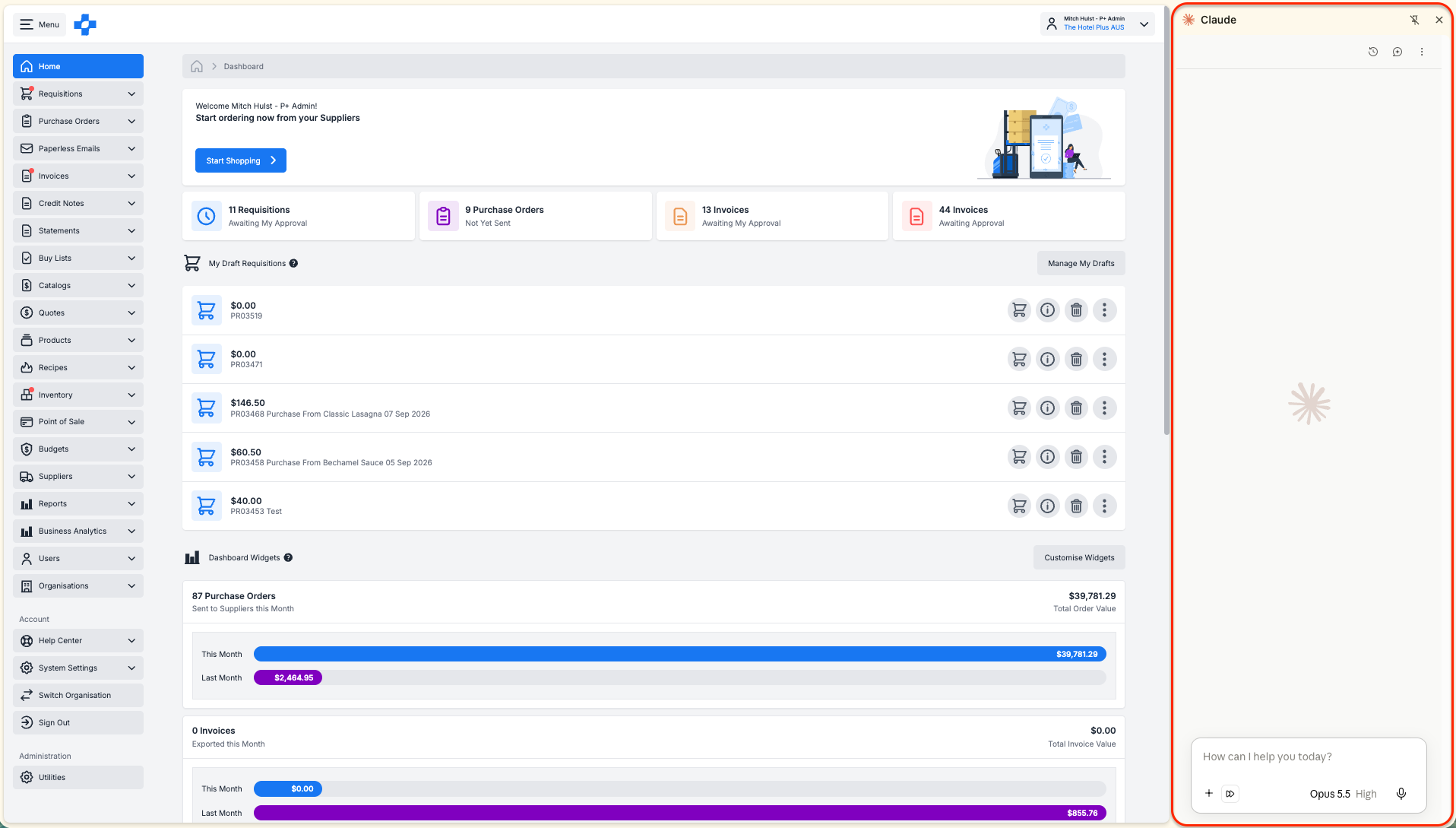
เหตุใดจึงควรใช้ผู้ช่วย AI?
- รับคำตอบครอบคลุมทั้งใบขอซื้อ (Requisitions), ใบสั่งซื้อ (Purchase Orders), ใบรับสินค้า (Receiving Notes) และใบแจ้งหนี้ (Invoices) ได้ในคำตอบเดียว โดยไม่ต้องส่งออกและตรวจสอบรายงานข้ามไปมา
- ติดตามคำสั่งซื้อตั้งแต่ใบขอซื้อจนถึงใบแจ้งหนี้ได้โดยไม่ต้องสลับหน้าจอไปมา
- ค้นหาข้อผิดพลาดเกี่ยวกับราคา ขนาดบรรจุภัณฑ์ และจำนวน ก่อนที่ใบแจ้งหนี้จะได้รับการชำระเงิน
- แปลงใบเสนอราคาของผู้จัดจำหน่ายหรือประวัติการซื้อของปีที่แล้วให้เป็นแบบร่างใบขอซื้อได้โดยไม่ต้องพิมพ์ใหม่ทีละบรรทัด
- ตรวจสอบสต็อกคงเหลือ การตรวจนับสต็อก (Stocktakes) การโอนย้ายสต็อก (Transfers) และต้นทุนสูตรอาหาร (Recipe costs) ได้ด้วยประโยคเดียว
สิ่งที่คุณสามารถทำได้
- ตอบคำถามเกี่ยวกับใบขอซื้อ, ใบสั่งซื้อ, ใบรับสินค้า, ใบแจ้งหนี้, ใบลดหนี้ (Credit Notes) และใบแจ้งยอดบัญชี (Statements)
- ตรวจสอบสต็อกคงเหลือตามสถานที่เก็บสต็อก (Stock Location) รวมถึงการตรวจนับสต็อกและการโอนย้ายสต็อก
- ค้นหาสูตรอาหาร ส่วนผสม และต้นทุนตามราคาปัจจุบัน
- ค้นหาแคตตาล็อก (Catalogs) ของผู้จัดจำหน่ายเพื่อดูว่าใครขายสินค้านั้นและราคาเท่าใด
- สร้างรายงาน (Reports) ที่คุณมีสิทธิ์เข้าถึงอยู่แล้ว และส่งลิงก์ดาวน์โหลดให้คุณ
- สร้างหรืออัปเดตแบบร่างใบขอซื้อ สั่งซื้อซ้ำจากใบขอซื้อเดิม เพิ่มสินค้าเข้าไปยังรายการซื้อ (Buy List) และเพิ่มส่วนผสมลงในสูตรอาหาร
การอนุมัติ, การส่งใบสั่งซื้อ, การลบข้อมูล และการปิดใช้งานผู้จัดจำหน่าย จะยังคงต้องดำเนินการโดยบุคคลเสมอ 
ก่อนที่คุณจะเริ่มต้น
คุณต้องมี 3 สิ่งนี้ ได้แก่ บัญชีผู้ใช้ PurchasePlus, บัญชี AI ที่องค์กรของคุณอนุญาตให้ใช้งาน และที่อยู่เซิร์ฟเวอร์ของ PurchasePlus
| สิ่งที่คุณต้องมี | รายละเอียด |
|---|---|
| ผู้ใช้ PurchasePlus | อีเมลและรหัสผ่านเดียวกับที่คุณใช้ที่ app.purchaseplus.com |
| Claude | ใช้งานได้ทุกแพ็กเกจ แผน Free จำกัดตัวเชื่อมต่อแบบกำหนดเองได้ 1 รายการ สำหรับแผน Team และ Enterprise ผู้ที่เป็น Owner จะเพิ่ม PurchasePlus เพียงครั้งเดียวเพื่อให้ใช้งานได้ทั้งองค์กร |
| ChatGPT | แผน Business, Enterprise หรือ Edu สำหรับการเข้าถึงเต็มรูปแบบรวมถึงการสร้างแบบร่าง แผน Plus และ Pro สามารถเชื่อมต่อในโหมดนักพัฒนา (Developer mode) ได้ แต่ปัจจุบัน OpenAI จำกัดให้อ่านได้อย่างเดียว ตัวเชื่อมต่อของ ChatGPT ใช้งานได้บนเว็บเท่านั้น |
| ที่อยู่เซิร์ฟเวอร์ | https://purchaseplus.com/mcp |
คำแนะนำ
- ตรวจสอบนโยบายด้าน AI ขององค์กรคุณก่อนทำการเชื่อมต่อ และควรใช้บัญชี AI สำหรับการทำงาน ไม่ใช่บัญชีส่วนบุคคล
- ผู้ช่วย AI จะปฏิบัติตามสิทธิ์การใช้งานของคุณใน PurchasePlus หากคุณมองไม่เห็นใบแจ้งหนี้ใน PurchasePlus ผู้ช่วย AI ก็จะมองไม่เห็นเช่นกัน หากพบว่ามีข้อมูลบางอย่างขาดหายไป โปรดติดต่อ super user ของคุณ
- หากคุณทำงานข้ามหลายสาขาหรือหลายสถานที่ (Properties) คุณสามารถสลับระหว่างองค์กรที่คุณมีสิทธิ์เข้าถึงได้ภายในการสนทนาเดียวกัน
การเชื่อมต่อ Claude
วิธีที่เร็วที่สุดคือการใช้แบนเนอร์ Enable PurchasePlus MCP บนแดชบอร์ดหน้าแรก (Home) ของคุณใน PurchasePlus ซึ่งจะเปิด Claude ขึ้นมาพร้อมกรอกรายละเอียดของ PurchasePlus ให้โดยอัตโนมัติ
แผน Free, Pro และ Max
- ลงชื่อเข้าใช้ PurchasePlus และคลิก [Enable MCP] บนแบนเนอร์ในแดชบอร์ดหน้าแรก หรือใน Claude ให้ไปที่ [Customize] → [Connectors] คลิก [+] และเลือก [Add custom connector]
- ตรวจสอบว่าชื่อคือ PurchasePlus และ URL คือ %%DOCSCODE0%% จากนั้นคลิก [Add]
- คลิก [Connect] ลงชื่อเข้าใช้ PurchasePlus ในหน้าต่างที่ปรากฏขึ้นและอนุญาตการเข้าถึง
- เริ่มแชตใหม่ คลิก [+] → [Connectors] และเปิดใช้งาน PurchasePlus
- ลองถามคำถามแรก เช่น "Who am I signed in as in PurchasePlus?" (ฉันลงชื่อเข้าใช้ใน PurchasePlus ด้วยบัญชีใด?)
แผน Team และ Enterprise
ผู้ที่เป็น Owner หรือ Primary Owner จะเป็นผู้เพิ่ม PurchasePlus หนึ่งครั้ง
- ไปที่ [Organization settings] → [Connectors] และคลิก [Add]
- เลื่อนเมาส์ไปที่ [Custom] แล้วเลือก [Web]
- ป้อน %%DOCSCODE1%% แล้วคลิก [Add]
จากนั้นผู้ใช้แต่ละคนจะเชื่อมต่อบัญชี PurchasePlus ของตนเอง
- ไปที่ [Customize] → [Connectors] และค้นหา PurchasePlus
- คลิก [Connect] และลงชื่อเข้าใช้ PurchasePlus
- ในการแชต ให้คลิก [+] → [Connectors] และเปิดใช้งาน PurchasePlus
คำแนะนำ
- เมื่อเชื่อมต่อแล้ว PurchasePlus จะสามารถใช้งานได้ใน Claude ทั้งบนเว็บ แอปบนเดสก์ท็อป และแอปบนอุปกรณ์เคลื่อนที่
- Claude จะถามก่อนที่จะใช้งานเครื่องมือแต่ละรายการ ให้เลือก [Allow always] สำหรับเครื่องมือที่อ่านข้อมูลเพียงอย่างเดียว เช่น การแสดงรายการใบแจ้งหนี้ และตั้งค่าเครื่องมือที่สร้างแบบร่างหรือเพิ่มรายการให้เป็นแบบสอบถามก่อน เพื่อให้คุณเห็นการเปลี่ยนแปลงแต่ละอย่างก่อนที่จะเกิดขึ้นจริง
- ปิดการใช้งาน PurchasePlus ใน [+] → [Connectors] สำหรับการแชตที่ไม่เกี่ยวข้องกับการจัดซื้อ
การเชื่อมต่อ ChatGPT
ใน ChatGPT Business, Enterprise และ Edu ผู้ดูแลพื้นที่ทำงาน (Workspace admin) หรือเจ้าของพื้นที่ทำงานจะเป็นผู้ตั้งค่า PurchasePlus และเผยแพร่ให้ทุกคนใช้งาน จากนั้นผู้ใช้จึงลงชื่อเข้าใช้ด้วยบัญชี PurchasePlus ของตนเอง
การตั้งค่าสำหรับผู้ดูแลระบบ (Business, Enterprise, Edu)
- ไปที่ [Workspace settings] → [Permissions & Roles] และเปิดโหมด Developer mode (Create custom MCP connectors) ภายใต้ Connected Data
- ไปที่ [Workspace settings] → [Apps] และคลิก [Create]
- ตั้งชื่อว่า PurchasePlus ป้อน %%DOCSCODE2%% ในช่อง Server URL และเลือก OAuth สำหรับการตรวจสอบสิทธิ์ (Authentication)
- คลิก [Scan Tools] และลงชื่อเข้าใช้ PurchasePlus เมื่อระบบแจ้ง รอให้การสแกนเสร็จสิ้น จากนั้นคลิก [Create]
- ทดสอบแอปจาก [Apps] → [Drafts] แล้วคลิก [Publish]
- เฉพาะ Enterprise และ Edu: ใช้ [Configure Actions] เพื่อเลือกว่าอนุญาตให้ใช้เครื่องมือใดบ้าง และใช้ [Configure Access] เพื่อเลือกว่ากลุ่มใดสามารถใช้งานได้
สำหรับผู้ใช้งานทั่วไป
- ไปที่ [Settings] → [Apps] โดย PurchasePlus จะแสดงพร้อมป้ายกำกับแบบกำหนดเอง
- ทำการเชื่อมต่อและลงชื่อเข้าใช้ PurchasePlus
- ในการแชต ให้เลือก PurchasePlus จากเมนูเครื่องมือ หรือพิมพ์ @PurchasePlus ในคำถามของคุณ
แผน Plus และ Pro (อ่านได้อย่างเดียว)
- ไปที่ [Settings] → [Apps] → [Advanced settings] และเปิดโหมด Developer mode ทั้งนี้ OpenAI มีการย้ายปุ่มเปิด/ปิดนี้ระหว่างปี 2026 ดังนั้นโปรดตรวจสอบที่ [Settings] → [Security and login] หากคุณหาไม่พบ
- สร้างแอปโดยใช้ชื่อ PurchasePlus ใส่ URL %%DOCSCODE3%% และเลือก OAuth จากนั้นลงชื่อเข้าใช้ PurchasePlus
- ในการแชต ให้คลิก [+] → [Developer mode] และเลือก PurchasePlus
คำแนะนำ
- ตัวเชื่อมต่อของ ChatGPT ใช้งานได้บนเว็บเท่านั้น ไม่รองรับบนแอปอุปกรณ์เคลื่อนที่
- ChatGPT จะเรียกใช้ PurchasePlus ทีละข้อความ ให้พิมพ์ @mention ถึง PurchasePlus อีกครั้งเมื่อคำถามถัดไปต้องการข้อมูลที่เป็นปัจจุบัน
- ChatGPT จะขอให้คุณยืนยันก่อนที่จะสร้างรายการใดๆ เสมอ โปรดอ่านรายละเอียดที่ระบบแสดงก่อนที่คุณจะอนุมัติ
- ChatGPT จะเก็บ snapshot ของเครื่องมือ PurchasePlus ณ เวลาที่แอปถูกเผยแพร่ เมื่อ PurchasePlus มีการเพิ่มเครื่องมือใหม่ๆ ผู้ดูแลระบบจำเป็นต้องรีเฟรชและเผยแพร่ใหม่อีกครั้ง ซึ่งในพื้นที่ทำงานแบบ Business จะหมายถึงการสร้างแอปใหม่อีกครั้ง
สิ่งที่คุณสามารถสอบถามได้
ผู้ช่วย AI สามารถอ่านข้อมูลในพื้นที่ส่วนใหญ่ของ PurchasePlus และสามารถทำการเปลี่ยนแปลงที่ปลอดภัยได้ในปริมาณเล็กน้อย ข้อมูลทั้งหมดด้านล่างนี้จะถูกจำกัดตามสิทธิ์ของคุณและองค์กรที่คุณกำลังทำงานอยู่
| ส่วนงาน | สิ่งที่คุณสามารถถามได้ | สิ่งที่ระบบสามารถเปลี่ยนแปลงได้ |
|---|---|---|
| ใบขอซื้อ (Requisitions) | สถานะ, รายการบรรทัด, ผู้สร้าง, รายการที่รอการอนุมัติ | สร้างหรืออัปเดตแบบร่างใบขอซื้อและรายการบรรทัด สั่งซื้อซ้ำจากใบขอซื้อเดิม |
| ใบสั่งซื้อ (Purchase Orders) | สถานะ, รายการบรรทัด, รายการที่ยังไม่ได้รับการจัดส่ง | ไม่สามารถเปลี่ยนแปลงได้ |
| ใบรับสินค้า (Receiving Notes) | สินค้าที่รับแล้ว, จำนวนเทียบกับใบสั่งซื้อ | ไม่สามารถเปลี่ยนแปลงได้ |
| ใบแจ้งหนี้ (Invoices) | สถานะ, รายการบรรทัด, สาเหตุการติดสถานะ Flag, ไฟล์ PDF ของผู้จัดจำหน่าย | ไม่สามารถเปลี่ยนแปลงได้ |
| ใบลดหนี้และใบแจ้งยอดบัญชี | รายการบรรทัด, ยอดคงเหลือ, รายการที่รวมอยู่ในใบแจ้งยอดบัญชี | ไม่สามารถเปลี่ยนแปลงได้ |
| สินค้าและผู้จัดจำหน่าย | รายละเอียดสินค้า, ขนาดบรรจุภัณฑ์, รายชื่อผู้ค้าที่คุณทำธุรกรรมด้วย | ไม่สามารถเปลี่ยนแปลงได้ |
| แคตตาล็อก (Catalogs) | ใครขายสินค้านั้นและราคาเท่าใด, รายการสินค้าที่ผู้จัดจำหน่ายมีจำหน่าย | ไม่สามารถเปลี่ยนแปลงได้ |
| รายการซื้อ (Buy Lists) | สินค้าที่มีอยู่ในรายการและใบเสนอราคาปัจจุบันสำหรับแต่ละรายการ | เพิ่มสินค้า (ไม่สามารถลบออกได้) |
| คลังสินค้า (Inventory) | สต็อกคงเหลือและต้นทุนเฉลี่ยตามสถานที่เก็บสต็อก, การตรวจนับสต็อก, การโอนย้ายสต็อก | ไม่สามารถเปลี่ยนแปลงได้ |
| สูตรอาหาร (Recipes) | ส่วนผสม, ต้นทุนตามราคาปัจจุบัน | เพิ่มรายการส่วนผสม |
| รายงาน (Reports) | รายงานที่คุณสามารถเรียกดูได้อยู่แล้ว | สั่งสร้างรายงานและส่งลิงก์ดาวน์โหลดให้คุณ |
| องค์กร (Organisations) | องค์กรใดบ้างที่คุณสามารถเข้าไปทำงานได้ | สลับไปยังองค์กรอื่นที่คุณมีสิทธิ์เข้าถึง |
การเพิ่มส่วนผสมในสูตรอาหารหรือการเพิ่มสินค้าในรายการซื้อจะมีผลทันที เช่นเดียวกับการที่คุณเพิ่มข้อมูลด้วยตนเองใน PurchasePlus ส่วนใบขอซื้อจะถูกสร้างขึ้นเป็นแบบร่างเสมอ เพื่อให้คุณตรวจสอบและส่งอนุมัติต่อไป
สำหรับผู้จัดซื้อและเชฟ
ใช้ผู้ช่วย AI ตรวจสอบข้อมูลก่อนสั่งซื้อ สร้างแบบร่างใบขอซื้อได้รวดเร็วยิ่งขึ้น และอัปเดตรายการซื้อและสูตรอาหารให้เป็นปัจจุบันอยู่เสมอ คุณสามารถคัดลอกข้อความคำสั่ง (Prompts) เหล่านี้และปรับเปลี่ยนชื่อให้ตรงกับสถานที่ของคุณได้
ตรวจสอบก่อนสั่งซื้อ
- "Have we bought Pepe Saya butter in the last six months? Who from, and at what unit price?" (ในช่วงหกเดือนที่ผ่านมา เราเคยซื้อเนย Pepe Saya หรือไม่? ซื้อจากใคร และราคาต่อหน่วยเท่าไหร่?)
- "Which Suppliers in our Catalogs sell 10kg basmati rice, and who is cheapest per kg?" (ผู้จัดจำหน่ายรายใดในแคตตาล็อกของเราที่ขายข้าวบัสมาตี 10 กก. และใครราคาต่อ กก. ถูกที่สุด?)
- "What is still on order from Bidfood that hasn't been received?" (มีรายการใดบ้างที่สั่งซื้อจาก Bidfood ไปแล้วแต่ยังไม่ได้รับสินค้า?)
- "What is the stock on hand of eggs in the Main Kitchen Stock Location?" (จำนวนสต็อกคงเหลือของไข่ไก่ในสถานที่เก็บสต็อก Main Kitchen มีอยู่เท่าใด?)
สร้างแบบร่างใบขอซื้อ
- "Re-order Requisition 123456 for delivery next Tuesday." (สั่งซื้อซ้ำจากใบขอซื้อ 123456 เพื่อจัดส่งในวันอังคารหน้า)
- "Here is a quote from our linen Supplier. Create a draft Requisition with these lines and tell me any line where the Catalog price is different from the quote." (นี่คือใบเสนอราคาจากผู้จัดจำหน่ายผ้าลินินของเรา ช่วยสร้างแบบร่างใบขอซื้อตามรายการเหล่านี้ และแจ้งให้ทราบหากมีรายการใดที่ราคาในแคตตาล็อกต่างจากใบเสนอราคา)
- "Look at what the Gift Shop bought from this Supplier over the last 12 months and create a draft opening order based on it." (ดูรายการที่ Gift Shop สั่งซื้อจากผู้จัดจำหน่ายรายนี้ในช่วง 12 เดือนที่ผ่านมา และสร้างแบบร่างใบสั่งซื้อเปิดตามข้อมูลดังกล่าว)
- "Compare the Bar Stock Location against par levels and list every item below par with the quantity needed." (เปรียบเทียบสถานที่เก็บสต็อก Bar กับระดับ Par และแสดงรายการสินค้าทุกตัวที่ต่ำกว่า Par พร้อมระบุจำนวนที่ต้องการ)
อัปเดตรายการซื้อและสูตรอาหารให้เป็นปัจจุบัน
- "Which items on the Housekeeping Buy List have no current quote?" (สินค้าใดบ้างในรายการซื้อ Housekeeping ที่ไม่มีใบเสนอราคาปัจจุบัน?)
- "Add Lurpak unsalted butter 250g to the Pastry Buy List." (เพิ่มเนยจืด Lurpak 250 กรัม เข้าไปในรายการซื้อ Pastry)
- "What does the Eggs Benedict Recipe cost at current prices, and which ingredient costs the most?" (สูตรอาหาร Eggs Benedict มีต้นทุนเท่าใดตามราคาปัจจุบัน และส่วนผสมใดมีราคาสูงที่สุด?)
- "Add 20g of chives to the Eggs Benedict Recipe." (เพิ่มต้นหอม 20 กรัม เข้าไปในสูตรอาหาร Eggs Benedict)
ส่งแบบร่างของคุณใน PurchasePlus
ผู้ช่วย AI จะไม่ทำการส่งใบขอซื้อโดยเด็ดขาด ในการดำเนินการให้เสร็จสิ้น:
- เปิด PurchasePlus และค้นหาใบขอซื้อนั้นได้ที่ Draft Requisitions บนแดชบอร์ดหน้าแรก
- ตรวจสอบผู้จัดจำหน่าย, จำนวน, ราคา, แผนก (Department) และรหัสบัญชี (Account Code)
- คลิก [Submit] เพื่อส่งเข้าสู่ขั้นตอนการอนุมัติ (Approval Workflow)
คำแนะนำ
- ระบุชื่อสถานที่เก็บสต็อก, แผนก หรือรายการซื้อที่คุณต้องการให้ชัดเจน เนื่องจากการระบุว่า "ห้องครัว" อาจตรงกับข้อมูลมากกว่าหนึ่งรายการ
- ระบุวันที่จัดส่งเป็นวันที่ที่แน่นอน เช่น "Tuesday 13 October" แทนการระบุว่า "วันอังคารหน้า"
- หากสินค้าไม่มีใบเสนอราคา ผู้ช่วย AI จะไม่สามารถเพิ่มสินค้านั้นลงในใบขอซื้อได้ โปรดตรวจสอบในแคตตาล็อกก่อน
สำหรับผู้ใช้งานฝ่ายการเงิน
ใช้ผู้ช่วย AI เพื่อดำเนินการกับใบแจ้งหนี้ที่ติดสถานะ Flag (Flagged Invoices) ได้รวดเร็วยิ่งขึ้น และตรวจสอบผู้จัดจำหน่ายก่อนทำการชำระเงิน ผู้ช่วย AI สามารถอ่านใบสั่งซื้อ ใบรับสินค้า และใบแจ้งหนี้พร้อมกัน จึงสามารถอธิบายปัญหาการจับคู่ข้อมูล 3 ทาง (3-way match) ได้ในคำตอบเดียว
การตรวจสอบใบแจ้งหนี้ที่ติดสถานะ Flag
- "List the Flagged Invoices where the goods have already been received." (แสดงรายการใบแจ้งหนี้ที่ติดสถานะ Flag ซึ่งได้รับสินค้าเรียบร้อยแล้ว)
- "Why is Invoice INV-40211 flagged?" (ทำไมใบแจ้งหนี้ INV-40211 จึงติดสถานะ Flag?)
- "Follow Purchase Order 778812 from the Requisition to the Invoice and tell me where the quantities or prices stop matching." (ติดตามใบสั่งซื้อ 778812 ตั้งแต่ใบขอซื้อจนถึงใบแจ้งหนี้ และแจ้งให้ทราบว่าจำนวนหรือราคาเริ่มไม่ตรงกันที่จุดใด)
- "Which Flagged Invoice lines aren't matched to a Purchase Order line?" (รายการบรรทัดใดในใบแจ้งหนี้ที่ติดสถานะ Flag ที่ไม่ตรงกับรายการในใบสั่งซื้อ?)
ตรวจสอบผู้จัดจำหน่ายก่อนการชำระเงิน
- "Check this month's Invoices from Fresh Seafood Co against their Purchase Orders. List any line where the unit price is more than 10% above the ordered price." (ตรวจสอบใบแจ้งหนี้ในเดือนนี้จาก Fresh Seafood Co เทียบกับใบสั่งซื้อ และแสดงรายการที่มีราคาต่อหน่วยสูงกว่าราคาที่สั่งซื้อเกิน 10%)
- "Are there any Invoices from this Supplier with the same Invoice number or the same total on the same day?" (มีใบแจ้งหนี้จากผู้จัดจำหน่ายรายนี้ที่มีเลขที่ใบแจ้งหนี้ซ้ำกัน หรือมียอดรวมเท่ากันในวันเดียวกันหรือไม่?)
- "Show me the Supplier PDF for Invoice INV-40211." (แสดงไฟล์ PDF ของผู้จัดจำหน่ายสำหรับใบแจ้งหนี้ INV-40211)
- "Which Credit Notes from Bidfood this quarter aren't linked to an Invoice?" (ใบลดหนี้ใดจาก Bidfood ในไตรมาสนี้ที่ไม่ได้เชื่อมโยงกับใบแจ้งหนี้?)
ช่วงสิ้นเดือน
- "What does the September Statement from Bidfood include, and which lines don't have a matching Invoice in PurchasePlus?" (ใบแจ้งยอดบัญชีเดือนกันยายนจาก Bidfood มีรายการใดบ้าง และรายการใดไม่มีใบแจ้งหนี้ที่ตรงกันใน PurchasePlus?)
- "Across all our properties, how many Requisitions, undelivered Purchase Orders and Flagged Invoices are open? Split by currency." (ในทุกสาขา มีใบขอซื้อ ใบสั่งซื้อที่ยังไม่ได้รับของ และใบแจ้งหนี้ที่ติดสถานะ Flag เปิดค้างอยู่กี่รายการ? โดยแยกตามสกุลเงิน)
- "Run the stock value Report for all Stock Locations and give me the download link." (สร้างรายงานมูลค่าสต็อกสำหรับทุกสถานที่เก็บสต็อก และส่งลิงก์ดาวน์โหลดให้ฉัน)
แก้ไขและอนุมัติใน PurchasePlus
ผู้ช่วย AI จะช่วยค้นหาปัญหา จากนั้นคุณจึงทำการแก้ไขและอนุมัติใน PurchasePlus
- เปิดใบแจ้งหนี้ใน PurchasePlus จากเมนู [Invoices]
- ทำการเปลี่ยนแปลง เช่น จับคู่ใบแจ้งหนี้กับใบสั่งซื้อ, แบ่งรายการบรรทัดโดยใช้ Advanced Mode หรือกำหนดแผนกและรหัสบัญชี
- อนุมัติใบแจ้งหนี้จากส่วนหัวเอกสาร หรือจาก [Invoices] → [Awaiting My Approval]
คำแนะนำ
- ให้ระบุขอหมายเลขใบแจ้งหนี้และหมายเลขใบสั่งซื้อในคำตอบด้วย เพื่อให้คุณสามารถเปิดเข้าไปตรวจสอบแต่ละรายการได้
- ผู้ช่วย AI จะจัดกลุ่มจำนวนเงินตามสกุลเงินและไม่มีการแปลงสกุลเงินระหว่างกัน
- สำหรับยอดรวมขนาดใหญ่และการวิเคราะห์แนวโน้ม ควรใช้งานการสร้างรายงาน โดยผู้ช่วย AI จะแนะนำรายงานที่เหมาะสมให้แทนที่จะเป็นการประมาณการตัวเลข
สำหรับ Super User และผู้ดูแลระบบ
คุณสามารถควบคุมสิ่งที่ผู้ช่วย AI ทำได้ผ่านสิทธิ์การใช้งานของ PurchasePlus ที่คุณดูแลอยู่แล้ว โดยไม่ต้องมีการตั้งค่าสิทธิ์ด้าน AI แยกต่างหาก
หลักการทำงานของสิทธิ์การเข้าถึง
- ผู้ใช้แต่ละคนจะลงชื่อเข้าใช้ด้วยบัญชีของ PurchasePlus ตนเอง โดยผู้ช่วย AI จะดำเนินการในฐานะผู้ใช้นั้นๆ ในองค์กรที่กำลังทำงานอยู่
- เครื่องมือที่ผู้ใช้สามารถใช้งานได้จะตรงกับสิทธิ์ใน PurchasePlus ของผู้ใช้นั้น ผู้ใช้ที่ไม่มีสิทธิ์เข้าถึงใบแจ้งหนี้จะไม่เห็นเครื่องมือเกี่ยวกับใบแจ้งหนี้ ส่วนผู้ดูแลระบบองค์กรจะสามารถใช้เครื่องมือของผู้จัดซื้อได้ทั้งหมด
- หากต้องการให้หรือเพิกถอนการเข้าถึงในส่วนงานใด ให้เปลี่ยนสิทธิ์ของผู้ใช้ใน PurchasePlus แล้วผู้ช่วย AI จะปฏิบัติตามการเปลี่ยนแปลงนั้นโดยอัตโนมัติ
- แบบร่างที่ผู้ช่วย AI สร้างขึ้นจะถือเป็นของผู้ใช้ที่สั่งการ และจะต้องผ่านขั้นตอนการอนุมัติ (Approval Workflow) เดียวกันกับใบขอซื้ออื่นๆ
- PurchasePlus จะบันทึกคำขอจากผู้ช่วย AI ทุกครั้งโดยระบุผู้ใช้และองค์กร
- เมื่อมีพนักงานลาออก ให้ปิดการใช้งานผู้ใช้ PurchasePlus ตามปกติ ผู้ช่วย AI ที่เข้าสู่ระบบด้วยบัญชีดังกล่าวก็จะหมดสิทธิ์การเข้าถึงไปด้วย
การสลับองค์กร
ผู้ใช้ที่มีสิทธิ์เข้าถึงมากกว่าหนึ่งองค์กรสามารถสลับไปมาระหว่างองค์กรได้ภายในการสนทนาเดียวกัน
- ถามว่า "Which organisations can I switch to?" (ฉันสามารถสลับไปยังองค์กรใดได้บ้าง?)
- สั่งว่า "Switch to The Hotel Plus Sydney." (สลับไปยัง The Hotel Plus Sydney)
- ผู้ช่วย AI จะยืนยันองค์กรที่กำลังทำงานอยู่ จากนั้นคำตอบทั้งหมดหลังจากนั้นจะมาจากองค์กรดังกล่าวจนกว่าคุณจะทำการสลับอีกครั้ง
ขั้นตอนการเริ่มใช้งานในองค์กร
- ตกลงร่วมกันว่าองค์กรของคุณจะใช้แพ็กเกจ AI ใด และขอรับการอนุมัติจากผู้รับผิดชอบนโยบาย AI ขององค์กร
- เพิ่ม PurchasePlus หนึ่งครั้งเพื่อให้ทุกคนใช้งานได้ สำหรับ Claude Team หรือ Enterprise ผู้ที่เป็น Owner จะเพิ่มใน [Organization settings] → [Connectors] ส่วน ChatGPT ผู้ดูแลพื้นที่ทำงานจะเป็นผู้สร้างและเผยแพร่
- สำหรับ ChatGPT Enterprise ให้ใช้ [Configure Access] เพื่อเริ่มต้นกับกลุ่มทดลอง (Pilot group) ก่อน เช่น ฝ่ายการเงินและหัวหน้าเชฟ
- ตรวจสอบสิทธิ์ผู้ใช้ใน PurchasePlus ก่อนที่จะเชิญเข้ามาใช้งาน เนื่องจากผู้ช่วย AI สามารถมองเห็นทุกอย่างตามที่สิทธิ์ของผู้ใช้นั้นอนุญาต
- แชร์บทความนี้ให้แก่ผู้ใช้ของคุณ และขอให้พวกเขาตั้งค่าเครื่องมือที่สร้างแบบร่างให้เป็นแบบสอบถามก่อนดำเนินการเสมอ
คำแนะนำ
- ผู้ใช้ทุกคนจะเห็นแบนเนอร์ Enable PurchasePlus MCP บนแดชบอร์ดหน้าแรกจนกว่าจะปิดไป ซึ่งการปิดแบนเนอร์จะเป็นการซ่อนเฉพาะบนเบราว์เซอร์นั้นๆ เท่านั้น
- ในช่วงสัปดาห์แรก แนะนำให้เริ่มต้นด้วยคำถามสำหรับการอ่านข้อมูลเท่านั้น เพื่อให้ผู้ใช้สร้างความคุ้นเคยและความมั่นใจในคำตอบก่อนที่จะเริ่มสร้างแบบร่าง
สิ่งที่ต้องดำเนินการโดยบุคคลเท่านั้น
ผู้ช่วย AI สามารถช่วยเตรียมข้อมูลได้ แต่การดำเนินการขั้นสุดท้ายหรือการดำเนินการที่ไม่สามารถย้อนกลับได้จะยังคงต้องทำใน PurchasePlus โดยทีมงานของคุณ ซึ่งข้อกำหนดนี้เป็นระบบตายตัวใน PurchasePlus และไม่มีการตั้งค่า AI ใดที่สามารถเปลี่ยนแปลงได้
| สิ่งที่ผู้ช่วย AI ทำได้ | สิ่งที่ต้องทำโดยบุคคลเท่านั้น |
|---|---|
| อ่านเอกสาร, สต็อก และรายงานตามที่สิทธิ์ของคุณอนุญาต | อนุมัติใบขอซื้อ, ใบแจ้งหนี้ หรือใบลดหนี้ |
| สร้างและอัปเดตแบบร่างใบขอซื้อ | ส่งใบขอซื้อเพื่อขออนุมัติ |
| สั่งซื้อซ้ำจากใบขอซื้อเดิมในรูปแบบของแบบร่างใหม่ | ส่งหรือออกใบสั่งซื้อ |
| เพิ่มสินค้าเข้าไปในรายการซื้อ | ลบสินค้าออกจากรายการซื้อ |
| เพิ่มส่วนผสมเข้าไปในสูตรอาหาร | ลบข้อมูลใดๆ |
| สั่งสร้างรายงานและส่งลิงก์ดาวน์โหลดให้ | ปิดการใช้งานผู้จัดจำหน่าย |
| สลับไปยังองค์กรอื่นที่คุณมีสิทธิ์เข้าถึงอยู่แล้ว | ให้สิทธิ์การเข้าถึงแก่องค์กรใหม่หรือกำหนดสิทธิ์ใหม่แก่ผู้ใช้ |
ผู้ช่วย AI อาจอ่านคำถามคลาดเคลื่อนหรือให้คำตอบที่ไม่ถูกต้องได้ โปรดใช้คำตอบแต่ละอย่างเป็นข้อมูลเริ่มต้น และเปิดตรวจสอบเอกสารจริงใน PurchasePlus ก่อนดำเนินการเสมอ
เคล็ดลับเพื่อให้ได้คำตอบที่ดียิ่งขึ้น
ยิ่งคำถามมีความเฉพาะเจาะจงมากเท่าใด คำตอบก็จะยิ่งแม่นยำมากขึ้นเท่านั้น โปรดระบุชื่อสถานที่, ผู้จัดจำหน่าย, หมายเลขเอกสาร และวันที่ที่คุณต้องการให้ชัดเจน
| แทนที่จะถามว่า | ให้ลองถามว่า |
|---|---|
| "Show me invoices." | "Show me Flagged Invoices from Bidfood dated September 2026." |
| "What did we pay for milk?" | "What unit price did we pay for Dairy Farmers 2L full cream milk on each Invoice this month?" |
| "Order the usual." | "Re-order Requisition 123456 as a draft for delivery on Tuesday 13 October." |
| "Is this invoice right?" | "Compare Invoice INV-40211 with its Purchase Order and Receiving Note and list every line that doesn't match." |
| "How much did we spend last year?" | "Which Report shows spend by Supplier? Run it for July 2025 to June 2026." |
คำแนะนำ
- ขอให้ผู้ช่วย AI แสดงหมายเลขเอกสารในคำตอบด้วย เพื่อให้คุณสามารถตรวจสอบใน PurchasePlus ได้โดยตรง
- ระบุองค์กรที่ต้องการหากคุณทำงานครอบคลุมมากกว่าหนึ่งสถานที่
- ระบุวันที่เป็นวันที่ที่ชัดเจน เพราะคำว่า "วันนี้" และ "วันพุธหน้า" อาจตรงกับวันที่ไม่ถูกต้องได้หากบัญชี AI ของคุณตั้งค่าเขตเวลาไว้คนละแบบ
- เริ่มต้นแชตใหม่สำหรับงานใหม่เสมอ เนื่องจากการแชตที่ยาวเกินไปอาจทำให้ข้อมูลจากคำตอบก่อนหน้าปะปนกันได้
- หากคำตอบดูไม่ถูกต้อง ให้ถามว่า "How did you work that out?" (คุณคำนวณหรือหาข้อมูลนี้มาได้อย่างไร?) ผู้ช่วย AI จะแสดงเอกสารที่นำมาใช้อ้างอิง
คำถามที่พบบ่อยและการแก้ปัญหา
| ปัญหาหรือคำถาม | สิ่งที่ต้องทำ |
|---|---|
| ผู้ช่วย AI ดูเหมือนไม่ได้เรียกใช้ PurchasePlus | ใน Claude ให้คลิก [+] → [Connectors] และตรวจสอบว่าเปิดใช้งาน PurchasePlus แล้ว ใน ChatGPT ให้พิมพ์ @mention ถึง PurchasePlus ในคำถามของคุณ |
| ระบบแจ้งว่าฉันไม่มีสิทธิ์เข้าถึงบางอย่าง | ผู้ช่วย AI จะปฏิบัติตามสิทธิ์การใช้งาน PurchasePlus ของคุณ โปรดติดต่อ super user เพื่อตรวจสอบสิทธิ์การใช้งาน |
| คำตอบที่ได้เป็นของสถานที่ที่ไม่ถูกต้อง | ถามว่า "Which organisation am I in?" (ฉันอยู่ในองค์กรใด?) จากนั้นสั่งให้ระบบทำการสลับองค์กร |
| ระบบแจ้งให้ลงชื่อเข้าใช้อีกครั้ง | เซสชันการลงชื่อเข้าใช้ PurchasePlus ของคุณหมดอายุ ให้คลิก [Connect] ที่ PurchasePlus ในการตั้งค่าตัวเชื่อมต่อแล้วลงชื่อเข้าใช้ใหม่ |
| ไม่มีปุ่ม [Create] ใน ChatGPT | Developer mode ปิดอยู่, แผนของคุณไม่รองรับ หรือผู้ดูแลพื้นที่ทำงานของคุณยังไม่ได้เปิดใช้งานฟังก์ชันนี้ |
| ChatGPT ไม่มีฟีเจอร์ใหม่ของ PurchasePlus | ผู้ดูแลพื้นที่ทำงานของคุณจำเป็นต้องรีเฟรชและเผยแพร่แอป PurchasePlus ใหม่อีกครั้ง |
| ผู้ช่วย AI สามารถอนุมัติหรือส่งคำสั่งซื้อแทนฉันได้หรือไม่? | ไม่ได้ การอนุมัติ, การส่งข้อมูล, การส่งออกคำสั่งซื้อ, การลบ และการปิดใช้งาน จะต้องทำโดยบุคคลเสมอ |
| สามารถใช้งานบนโทรศัพท์มือถือได้หรือไม่? | ใช้งานได้บนแอปมือถือของ Claude เมื่อทำการเชื่อมต่อแล้ว ส่วนตัวเชื่อมต่อของ ChatGPT รองรับเฉพาะบนเว็บเท่านั้น |
| คำตอบดูไม่ถูกต้อง | ตรวจสอบเอกสารใน PurchasePlus หากข้อมูลใน PurchasePlus แสดงผลต่างออกไป โปรดติดต่อ Customer Success พร้อมแจ้งคำถาม คำตอบ และหมายเลขเอกสาร |
ต้องการความช่วยเหลือหรือไม่?